浏览资源
首页 / Blender 插件 / 材质批量管理工具
材质批量管理工具 产品展示Blender · 渲染预览

材质批量管理工具

Material Manager Pro


简介

Material Manager Pro 是一款功能强大的 Blender 插件,旨在简化和优化您的材质工作流程。无论您是在进行建筑可视化、游戏资产还是通用 3D 项目,该工具都能为跨多个对象的材质管理、替换和分配提供高效解决方案。


主要优势

  • 批量材质操作,节省数小时的手动工作。
  • 智能处理父子对象关系。
  • 快速访问常用材质属性。
  • 智能清理工具,用于整理材质。
  • 用户友好的界面,无缝集成到 Blender 的 UI 中。

兼容性:
Material Manager 适用于 Blender 4.2 及更高版本,利用现代 Blender 功能实现最佳性能。


位置

安装后:
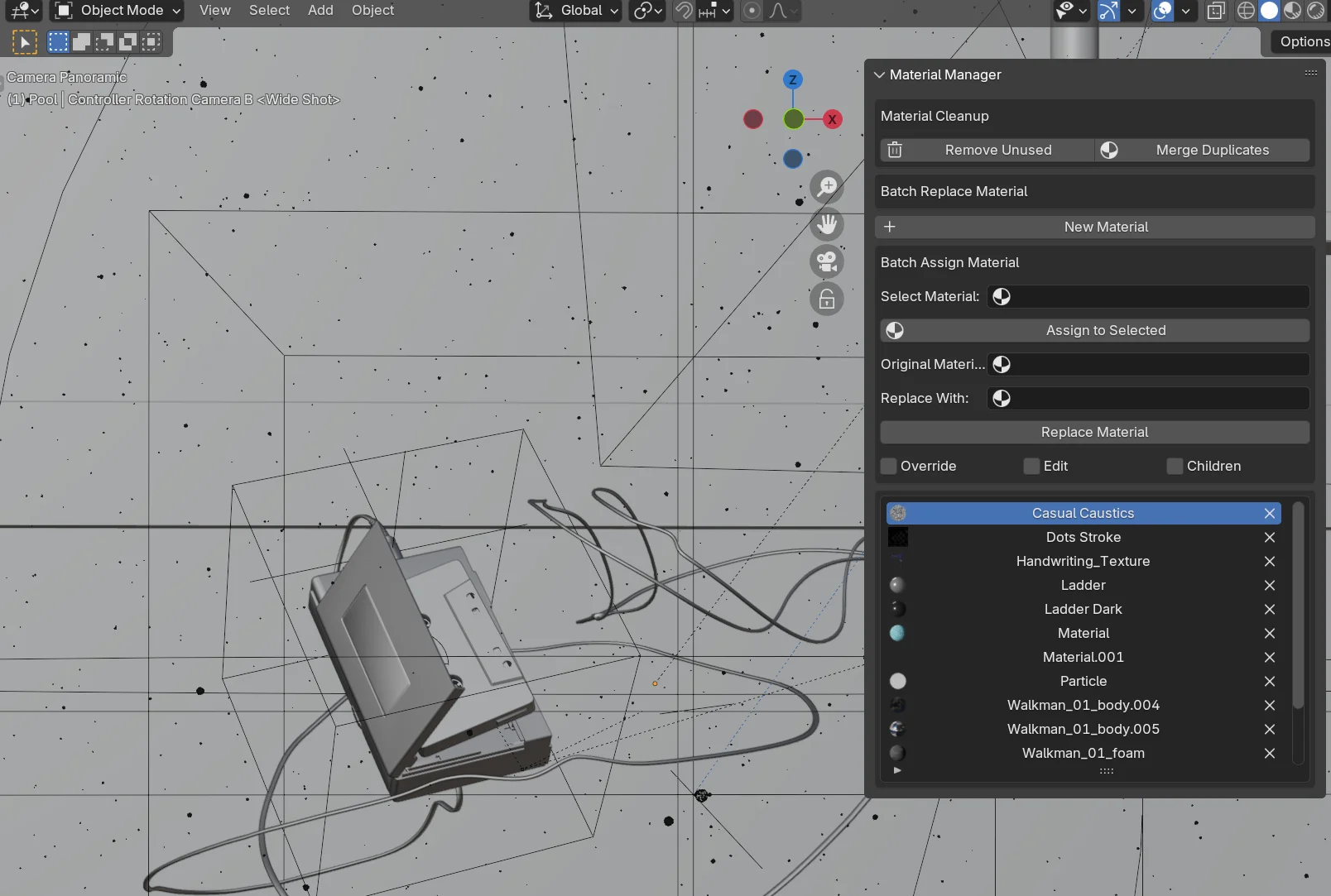
在 3D 视图侧边栏(按 N 键)中找到 "Material Manager Pro" 选项卡。


主要功能

1. 材质清理工具

  • 移除未使用:从场景中删除未使用的材质。
  • 合并重复项:合并具有相同基本名称的重复材质(如 Material.001、Material.002)。

2. 批量替换材质

  • 原始材质:选择要被替换的材质。
  • 替换为:选择目标材质。
  • 替换材质:执行替换。

选项:

  • 覆盖:完全替换并删除原始材质。
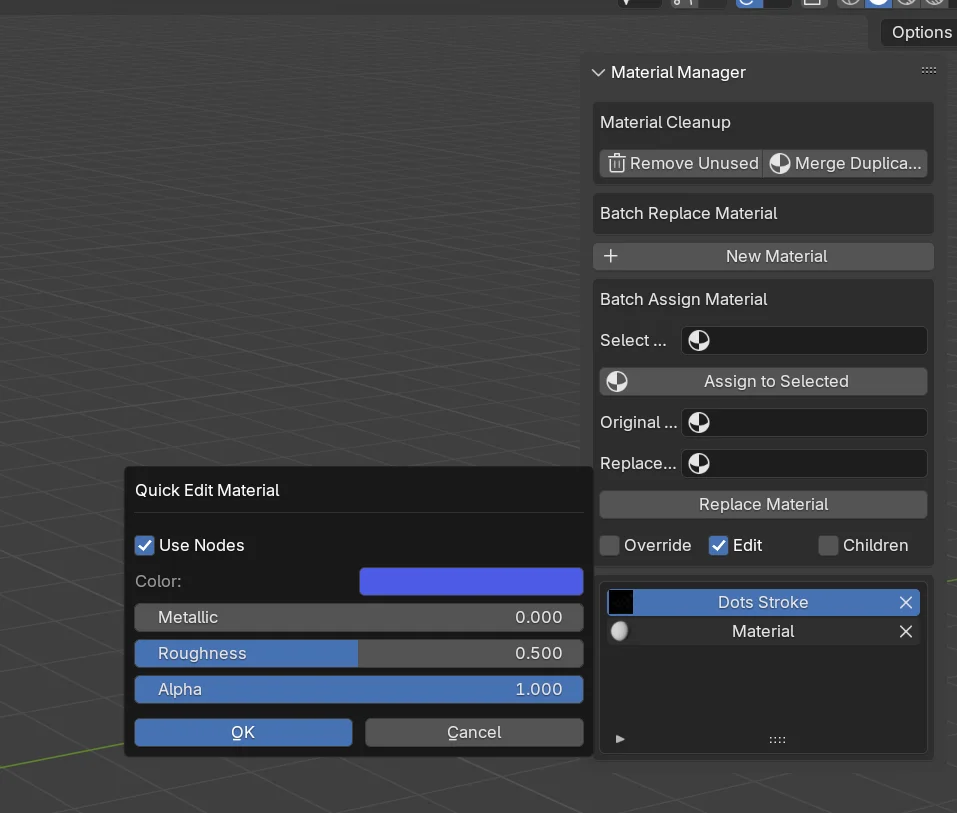
  • 编辑:切换快速编辑模式。
  • 子对象:将操作应用到所有子网格对象。

3. 批量指定材质

  • 选择材质:选择要指定的材质。
  • 指定给选中对象:将选定材质应用于所选对象。

子对象选项:

勾选后,材质将自动应用于所有子网格对象。


4. 材质列表

  • 显示场景中的所有材质。
  • 每个材质条目包含:
    • 预览图标:材质的视觉表示。
    • 材质名称:可点击以快速指定。
    • 删除按钮:移除特定材质。

5. 快速编辑模式


  • 启用编辑:勾选界面中的"编辑"选项。
  • 编辑属性:
    • 基础颜色
    • 金属度
    • 粗糙度
    • 透明度
    • 节点连接信息

6. 创建新材质

  • 点击 "新建材质" 按钮创建新材质。

使用技巧

批量替换材质

  1. 在 "原始材质" 中选择要替换的材质。
  2. 在 "替换为" 中选择目标材质。
  3. 确定是否需要覆盖模式。
  4. 点击 "替换材质" 执行。

批量指定材质

  1. 选择目标对象。
  2. 勾选 "子对象" 以处理子对象。
  3. 指定材质:
    • 方式一:在 "选择材质" 中选择材质,然后点击 "指定给选中对象"。
    • 方式二:直接点击材质列表中的材质名称。

材质清理

  1. 使用 "移除未使用" 删除未使用的材质。
  2. 使用 "合并重复项" 合并重复材质。
  3. 使用材质列表中的删除按钮(X)移除特定材质。
  4. 使用快速编辑模式调整材质属性。

快速编辑材质

  1. 勾选 "编辑" 选项。
  2. 点击列表中的材质名称。
  3. 在弹出对话框中调整材质属性。

重要说明

  • 覆盖模式会永久删除原始材质。
  • 执行批量操作前请备份您的文件。
  • 处理大量对象可能需要一些时间。
  • 某些操作无法撤销——请谨慎操作。

最佳实践

  1. 首先清理您的材质库。
  2. 按需创建新材质。
  3. 使用批量工具高效处理材质。
  4. 使用快速编辑模式微调材质属性。

技术要求

  • Blender 4.2 或更高版本。
  • 大规模操作需要足够的系统内存。
  • 支持材质预览的显卡。

故障排除

  • 如果材质未应用:
    • 验证对象选择。
    • 确保材质具有正确的节点设置。
    • 检查层级相关操作的 "子对象" 选项。
    • 确认材质未被锁定或保护。

键盘快捷键

  • N:切换侧边栏可见性。
  • 通过点击材质列表快速访问工具。
  • 对支持的操作使用标准 Blender 撤销/重做。

附加提示

  • 使用覆盖模式进行完整的材质替换。
  • 在批量操作前整理材质。
  • 大型操作期间监控系统资源。
  • 批量处理期间定期保存项目。

支持

  • 参阅 Blender 文档了解基本材质概念。
  • 通过插件的官方支持渠道报告问题。
  • 保持插件更新以获得最佳性能。

本指南概述了 Material Manager Pro 插件的主要功能和工作流程。如有高级问题,请查阅详细文档或联系支持团队。

支持 Blender 基金会

我们相信回馈让我们的工作成为可能的社区。每个月,我们都会将插件收入的一部分用于支持 Blender 基金会。感谢您帮助我们为开源创意的未来做出贡献。

材质批量管理工具使用说明

中文整理版。软件名称、格式、代码及路径按原样保留,便于对照操作。

系统要求

原说明要求 Blender 4.2 及以上,支持 Windows、macOS、Linux,建议至少 8 GB 内存,显卡需支持 OpenGL 4.3。

推荐安装方式

1. 下载 material_manager.zip,保持 ZIP 格式,不要先解压。 2. 打开“编辑 → 偏好设置 → 插件”,点击安装并选择 ZIP。 3. 确认安装后搜索材质管理工具,勾选启用,等待初始化。 4. 关闭偏好设置,在三维视口按 N,查找材质管理标签确认安装成功。 原说明列出偏好设置快捷键 Ctrl+Alt+U,以及 macOS 的 Cmd+逗号;具体以当前 Blender 版本和键位设置为准。

手动安装方式

下载 ZIP,解压到对应版本的插件目录,确保代码放在 material_manager 文件夹中,然后重启并启用:

Windows:
C:\Users\[用户名]\AppData\Roaming\Blender Foundation\Blender\[版本]\scripts\addons
macOS:
/Users/[用户名]/Library/Application Support/Blender/[版本]/scripts/addons
Linux:
~/.config/blender/[版本]/scripts/addons

常见安装问题

  • 插件列表里找不到: 检查 Blender 版本、安装时 ZIP 是否正确、目录是否多套了一层,再重启并检查控制台。
  • 安装失败: 检查插件目录写权限,关闭 Blender 后重试,并确认杀毒软件没有拦截。
  • 已启用但无法工作: 查看系统控制台,检查依赖是否齐全,可尝试停用后重新启用。

更新与卸载

更新前先停用并移除旧版本,再按上述方式安装新版本。卸载时到插件列表中找到材质管理工具,取消启用后点击移除。

使用建议与支持

安装前备份 Blender 设置,保留原 ZIP 以便重装,定期检查更新,并尽量逐个安装以隔离冲突。反馈问题时附上版本、复现步骤与控制台错误;参考产品文档、视频教程和支持社区。