blendermarketCN
文档适用范围
这是 Adobe Illustrator 矢量文件导入工具的中文说明。原备份正文存在 .ai 与 .cdr、以及插件名称混用的问题;以下保留其安装、转换和排错信息,但不能据此确认每个版本都支持相同的菜单和文件格式。请以实际安装包及插件界面为准。
工作原理与环境
原说明采用随插件提供的 Inkscape 把矢量文件转换为 SVG,再通过 Blender 的 SVG 导入器载入,尽量保留颜色、渐变、嵌入图像与图层。要求 Blender 3.0 或更高版本,并启用 SVG 导入模块 io_curve_svg。
安装
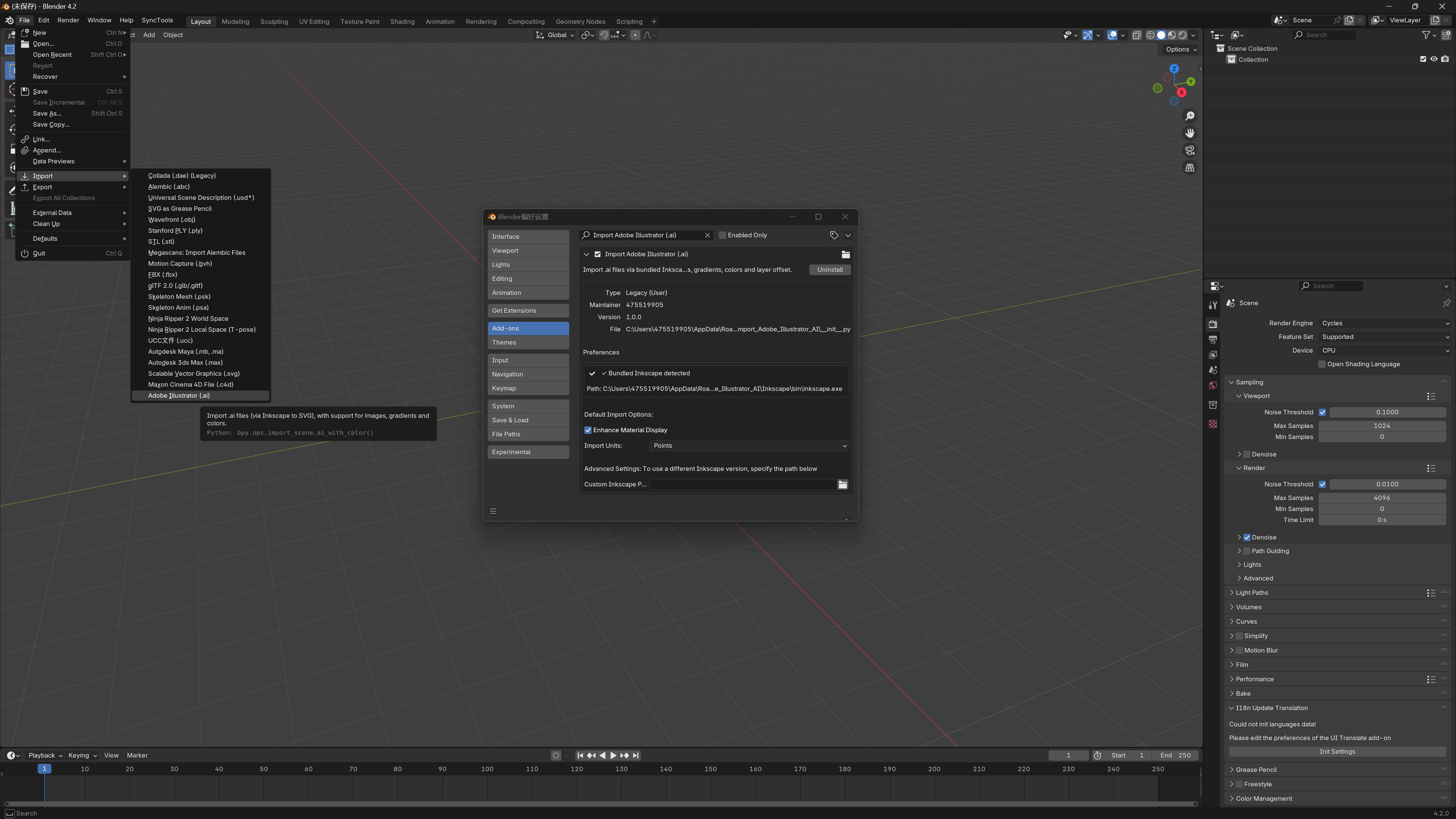
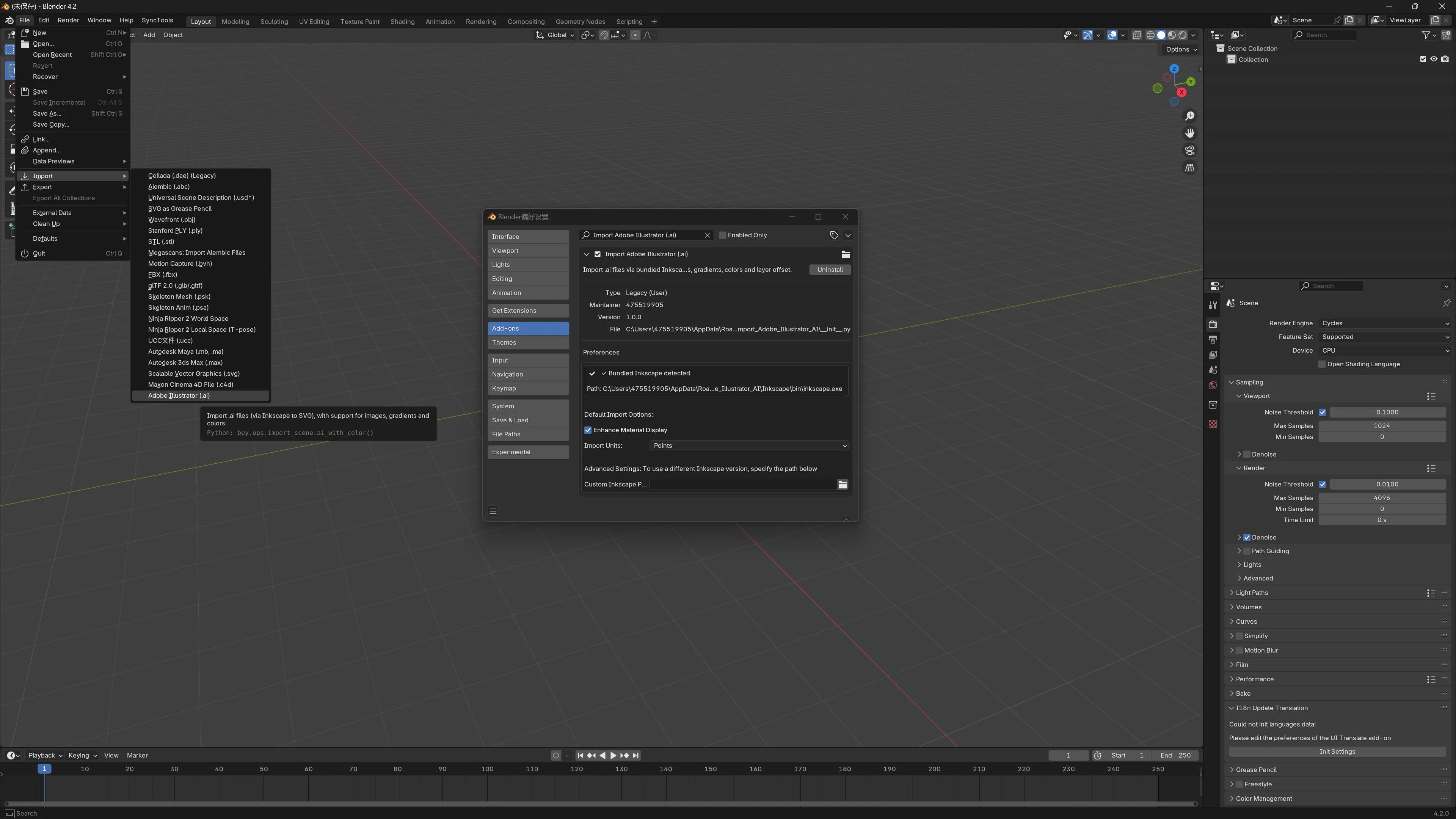
1. 下载插件 ZIP 压缩包。 2. 在 Blender 中打开“编辑 → 偏好设置 → 插件”。 3. 点击“安装”,选择 ZIP 文件并启用插件。 4. 确认矢量图形 SVG 导入器已启用。不同 Blender 版本的扩展安装入口可能不同。
导入操作
- 从“文件 → 导入”选择相应矢量格式,选择一个或多个文件,配置选项后确认。
- 如当前版本支持拖放,也可以把文件拖入三维视口,再在弹窗中设置参数。
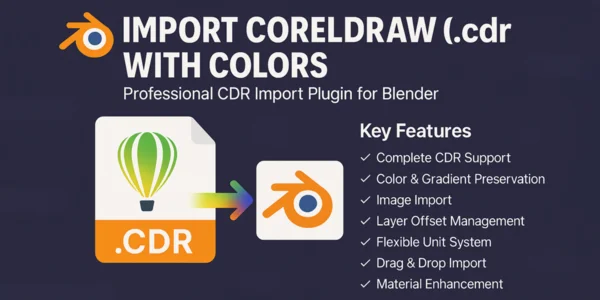
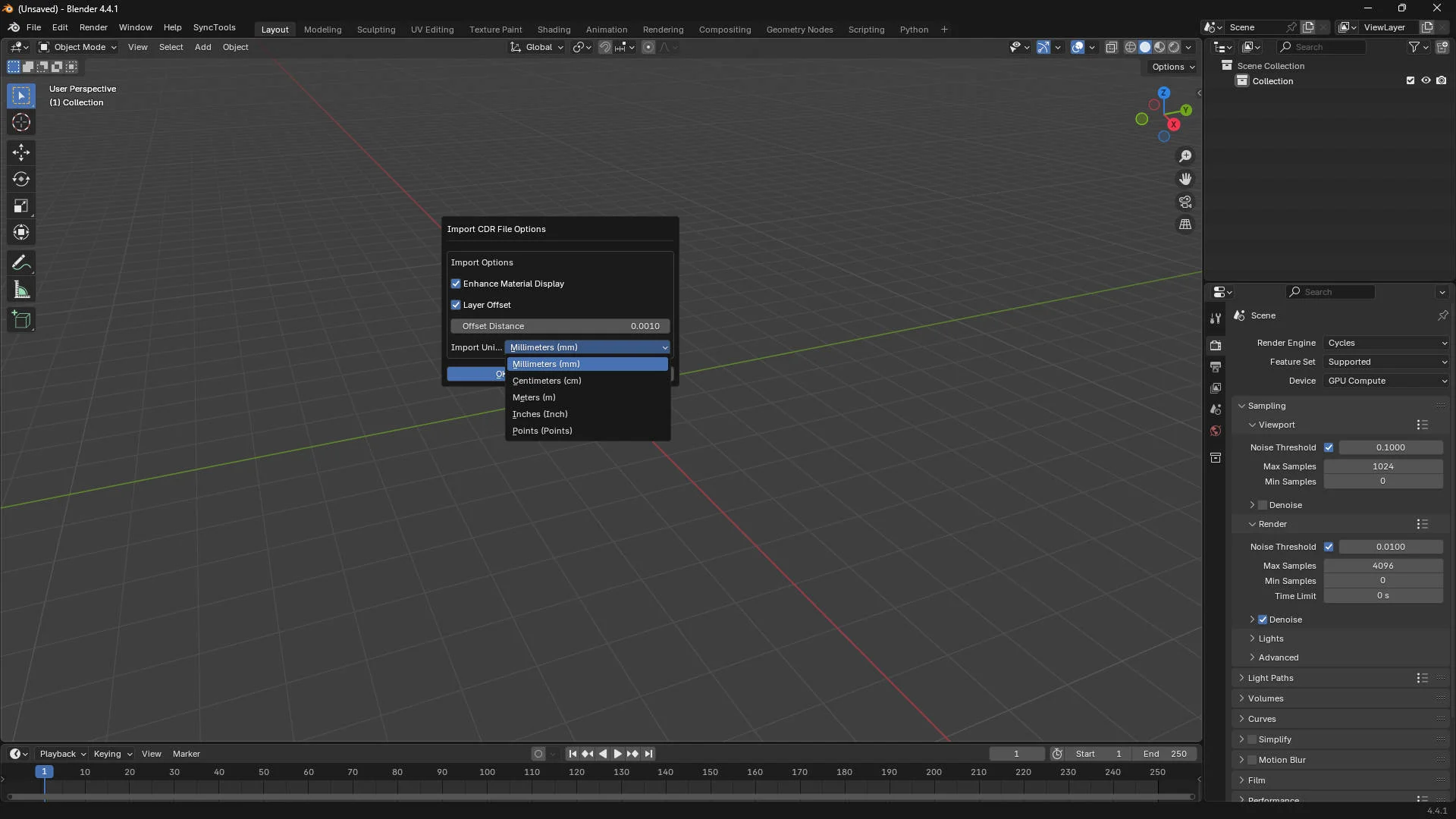
- 原文菜单和示例写成 CorelDRAW 图形导入;如果你的安装包只显示 AI 导入,请使用实际显示的 AI 入口,不要照搬 CDR 菜单。
导入选项
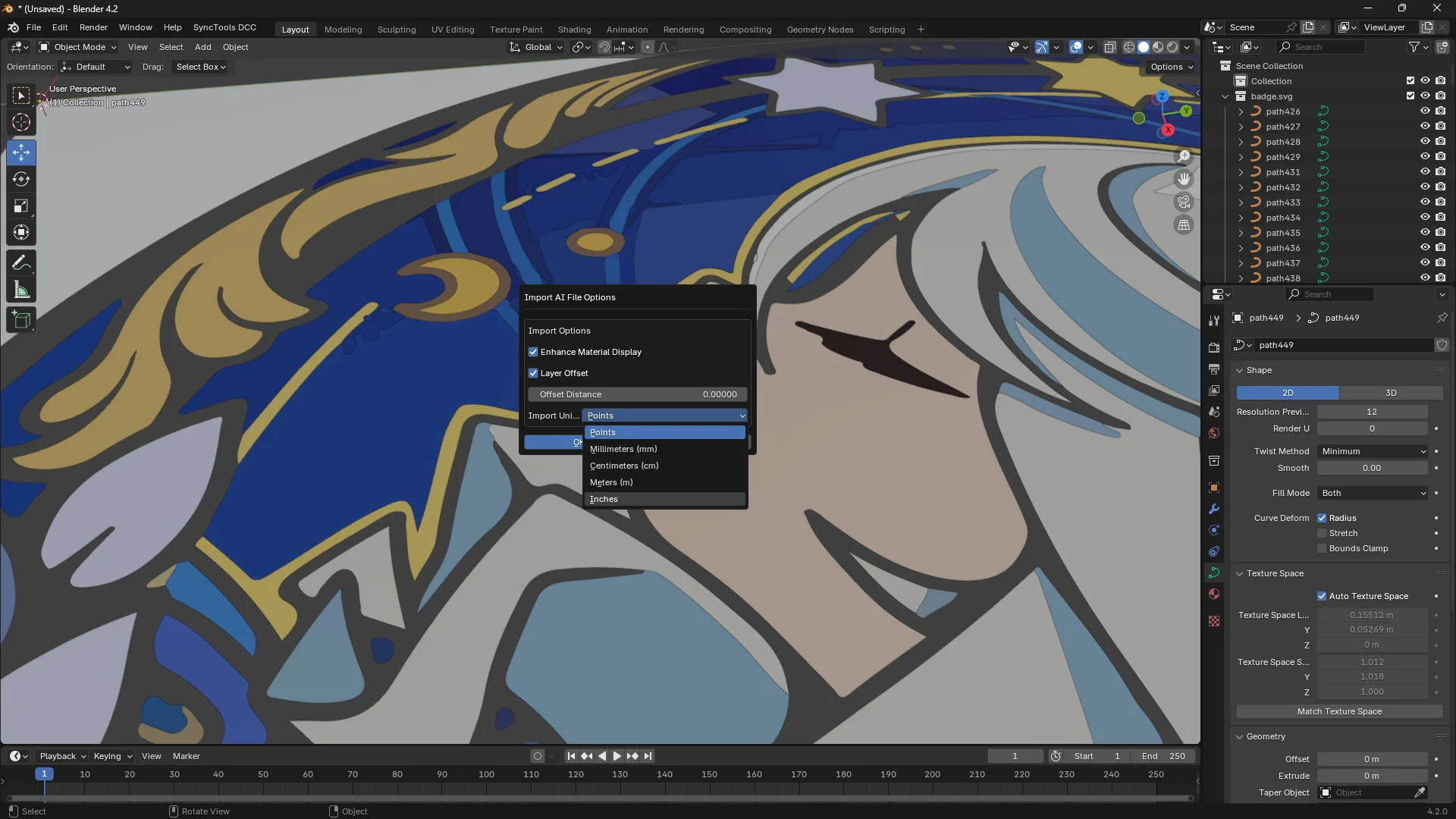
- 增强材质显示: 改善视口中的颜色与渐变效果;原方案使用自发光材质节点。
- 图层偏移: 按图层顺序在 Z 轴添加微小偏移,避免重叠;默认偏移距离为 0.001。
- 导入单位: 可选毫米、厘米、米、英寸和点;72 点等于 1 英寸。原文默认毫米,但实际应与源文件单位一致。
- 自定义缩放: 自定义单位时设置换算比例;目标单位按 Blender 的米制场景换算。
- 可在插件偏好设置中调整默认单位及默认材质增强行为。
图像、图层及批处理
嵌入图像会从 Base64 数据中提取为独立图像资产,转换期间放在临时目录,并在 SVG 中引用。导入完成后临时 SVG 会清理。批量导入的文件共用当前设置,结束时显示对象及图像统计。
常见问题
- 找不到解析器: 检查安装是否完整,以及安装包中的 Inkscape 文件夹是否存在。
- 提示启用 SVG 导入器: 到偏好设置中检查对应导入模块。
- 颜色不正确: 启用材质显示增强,并检查视口显示模式。
- 图层重叠: 启用图层偏移。
- 尺寸不正确: 核对源文件单位及缩放设置。
限制与版本
复杂的矢量特效可能被简化,超大文件可能需要更长时间。原备份记录的版本为 0.2.0,包含材质增强、图层偏移、多单位制、批处理及拖放功能,许可证为 GPL-3.0-or-later。支持范围应结合实际安装版本核验。