blendermarketCN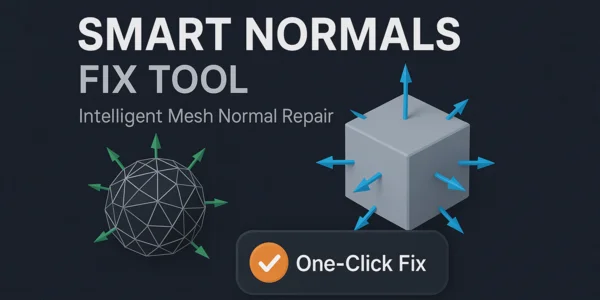
智能法线修复工具 - 用户文档
系统要求
-
Blender 3.0+
-
Python 3.7+(随 Blender 捆绑安装)
安装步骤
-
下载
fix normals.py文件 -
打开 Blender
-
前往 编辑 > 首选项 > 插件
-
点击 安装
-
选择
fix normals.py文件 -
启用插件(勾选"智能法线修复工具")
-
工具将出现在 3D视口侧边栏的 法线 标签下
快速入门
快速开始
-
选择您的网格对象,或进入编辑模式并选择面
-
在 3D视口侧边栏中打开 法线面板(N键)
-
点击 智能修复
-
完成!您的法线现在已正确定向并平滑
初次设置
-
使用默认设置开箱即用
-
默认启用智能模式
-
高级设置默认折叠,界面简洁
界面概览
主面板区域
-
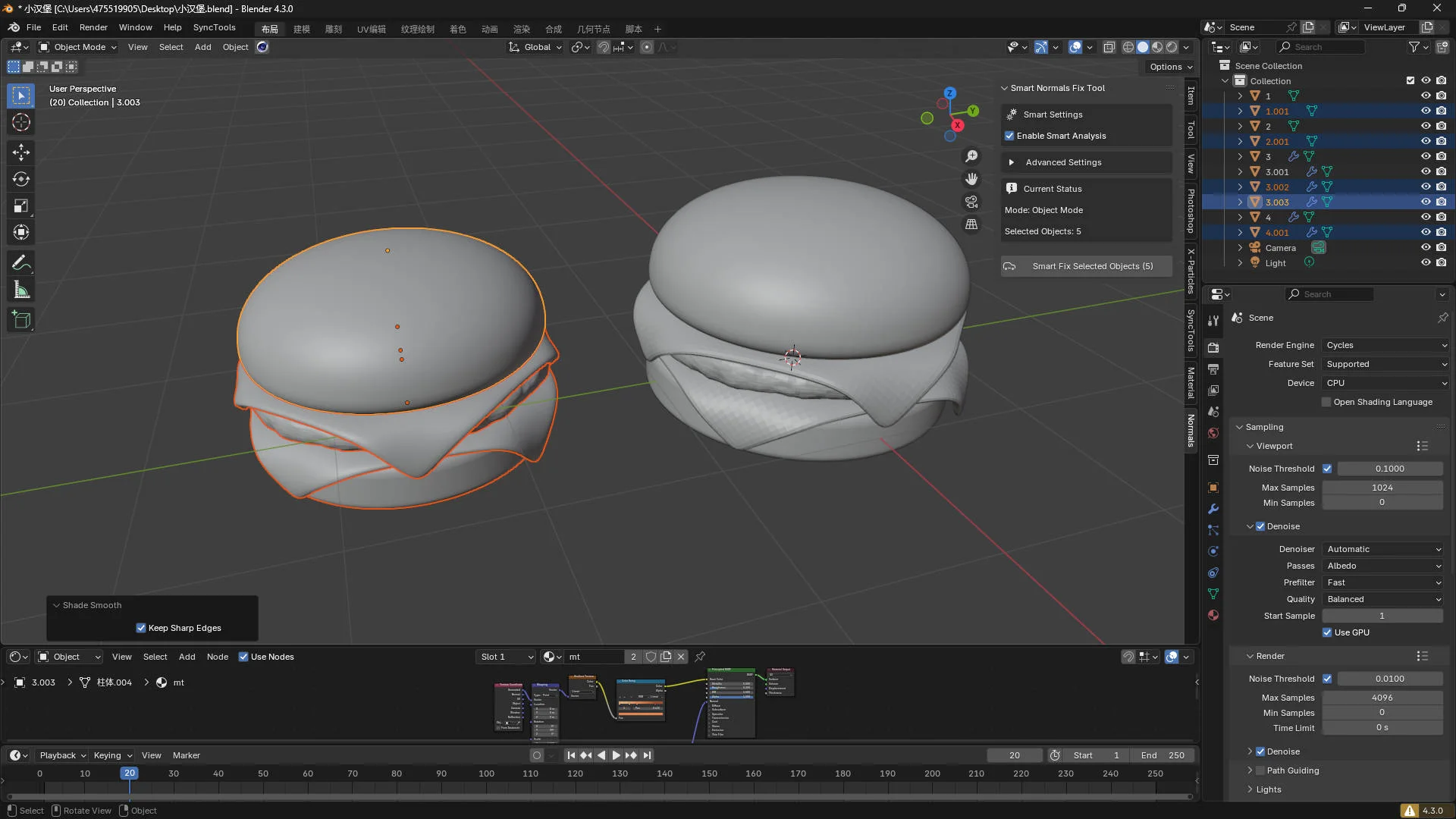
智能设置
-
启用智能分析以自动检测和修复
-
-
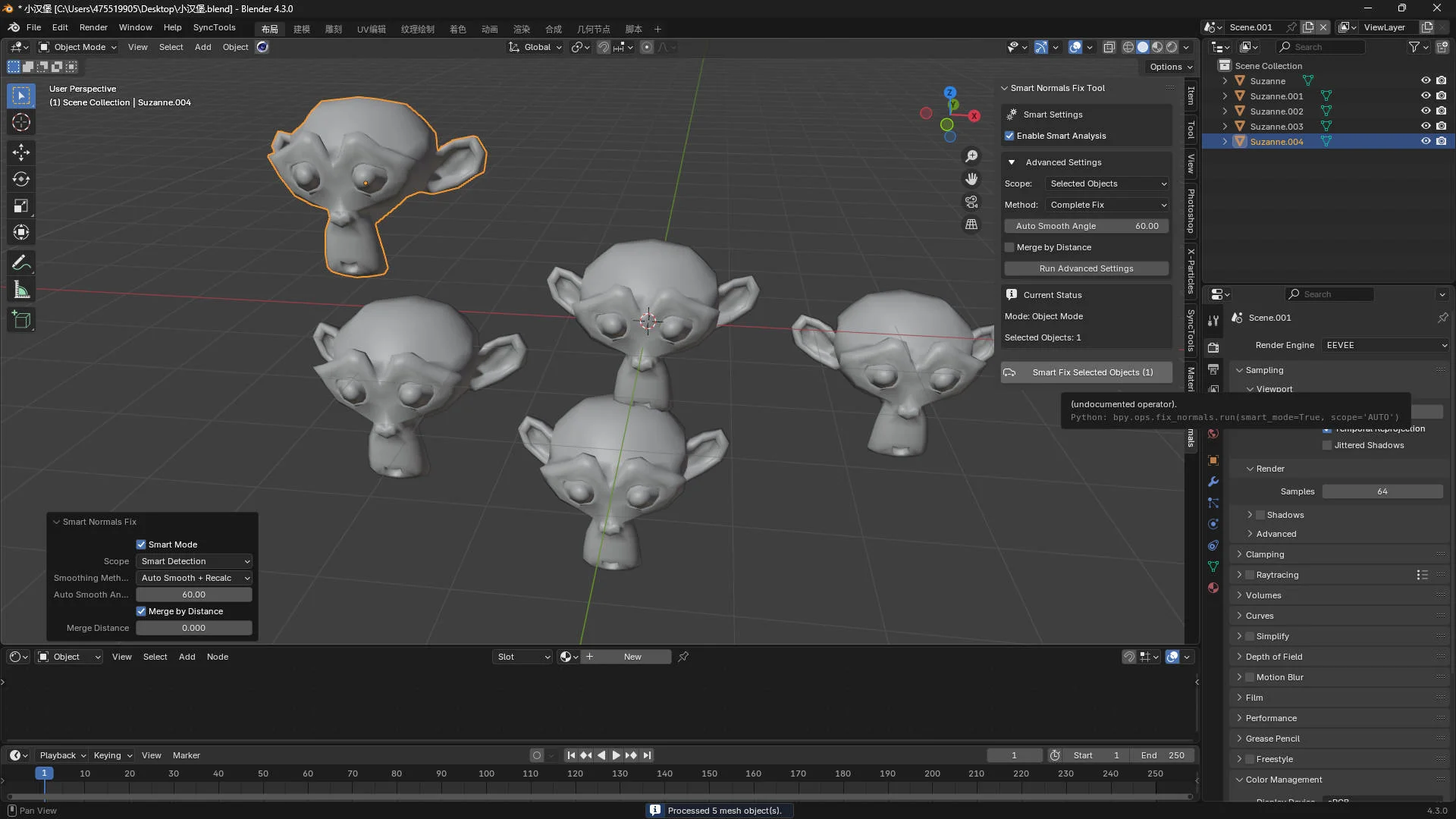
高级设置(可折叠)
-
范围:选择目标(选中的面 / 对象 / 所有网格 / 智能检测)
-
方法:自动平滑、重新计算法线或完整修复
-
自动平滑角度:平滑阈值
-
按距离合并 & 合并距离:顶点合并控制
-
-
当前状态
-
显示当前模式(编辑/对象)
-
显示选择详情(面/对象数量)
-
提供实时反馈
-
-
操作按钮
-
智能修复选中的面
-
智能修复选中的对象
-
智能修复所有网格
-
基本使用
修复选中的面
-
进入 编辑模式(Tab键)
-
选择面
-
点击 智能修复选中的面
修复整个对象
-
选择网格对象
-
点击 智能修复选中的对象
修复所有网格
-
点击 智能修复所有网格
-
场景中所有网格对象将被处理
高级功能
智能检测模式
-
编辑模式 + 选中的面 → 处理选中的面
-
对象模式 + 选中的对象 → 处理选中的对象
-
无选择 → 处理所有网格
处理方法
-
仅自动平滑 → 快速平滑,不重新计算法线
-
仅重新计算法线 → 重新计算外部法线,清除自定义数据
-
完整修复(推荐) → 两者结合,实现最彻底的清理
顶点合并
-
按距离合并会合并重叠的顶点
-
默认阈值:0.0001 单位(非常精确)
-
适用于清理导入的模型
智能分析
检测到的问题
-
翻转的面
-
重复顶点
-
自定义分裂法线
-
几何体复杂度
自动推荐
-
精细几何体(< 30°)→ 自动平滑 30°
-
中等几何体(30–60°)→ 自动平滑 60°
-
粗糙几何体(> 60°)→ 自动平滑 80°
-
重复顶点 → 启用按距离合并
-
自定义法线 → 清除分裂法线
反馈示例
-
"Smart Detection: Using SELECTED_FACES mode" -
"Found 5 potentially flipped faces" -
"Processed 12 selected faces"
故障排除
常见问题
-
"请进入编辑模式并选择面" → 进入编辑模式(Tab键)并选择面
-
"未选中任何面" → 确保已选择面(使用数字键3切换到面选择)
-
"当前对象不是网格对象" → 请选择网格,而非灯光/相机
-
"在所选范围内未找到网格对象" → 检查选择或范围设置
性能提示
-
大型网格:使用面级处理
-
多个对象:逐个处理
-
复杂场景:使用"选中的对象"范围
常见问题
-
智能模式与高级设置有什么区别?
智能模式自动优化,高级设置允许手动控制。 -
何时使用面级处理与对象级处理?
面级用于局部修复,对象级用于全面清理。 -
按距离合并是什么?
在指定距离内合并重叠的顶点。 -
为什么推荐不同的自动平滑角度?
角度取决于几何体复杂度——细节越多角度越小,越粗糙角度越大。 -
可以撤销更改吗?
可以,Ctrl+Z 适用于此工具。 -
与修改器兼容吗?
仅在基础网格上工作。如有需要,请先应用修改器。 -
与其他法线工具兼容吗?
兼容,但建议先运行此工具以清除有问题的自定义法线。
技巧与最佳实践
工作流程集成
-
导入模型 → 先清理法线
-
UV展开前 → 修复法线以避免着色问题
-
绑定骨骼前 → 确保角色模型法线正确
-
渲染前 → 最终法线检查
性能优化
-
大型网格使用面级处理
-
分批处理对象,而非一次性全部处理
-
使用智能模式进行自动优化
质量保证
-
始终在渲染视图中检查
-
启用 面朝向 叠加层进行验证
-
在不同光照设置下测试
支持与更新
获取帮助
-
查阅故障排除章节
-
确保使用 Blender 3.0+
-
验证插件的安装和激活
更新内容
-
改进的智能分析
-
新的处理选项
-
性能增强
-
错误修复
兼容性
-
Blender 3.0+ → 完全支持
-
Blender 2.93 → 有限支持
-
未来版本 → 提供更新