浏览资源
首页 / Blender 插件 / SyncTools for Unity
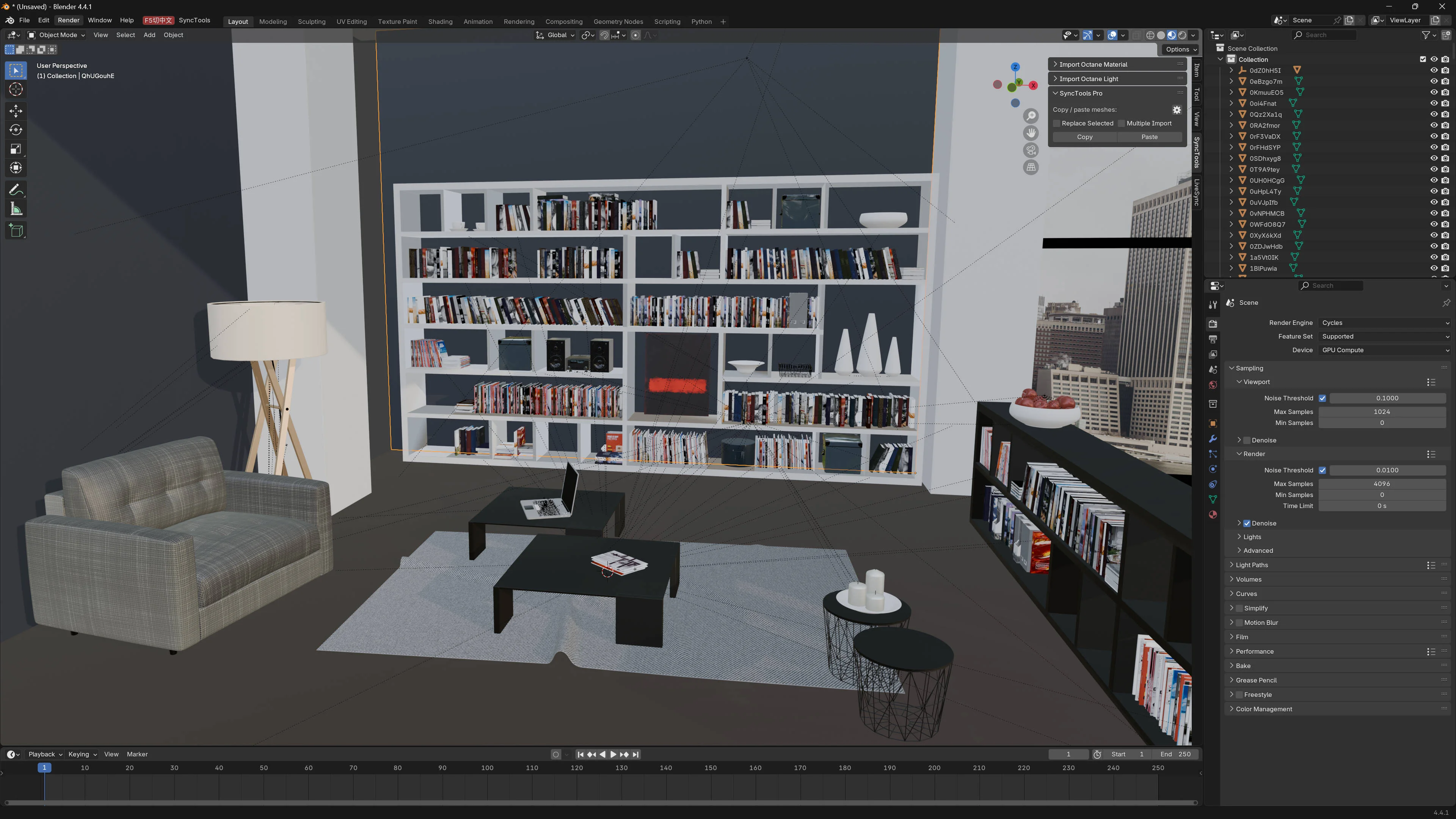
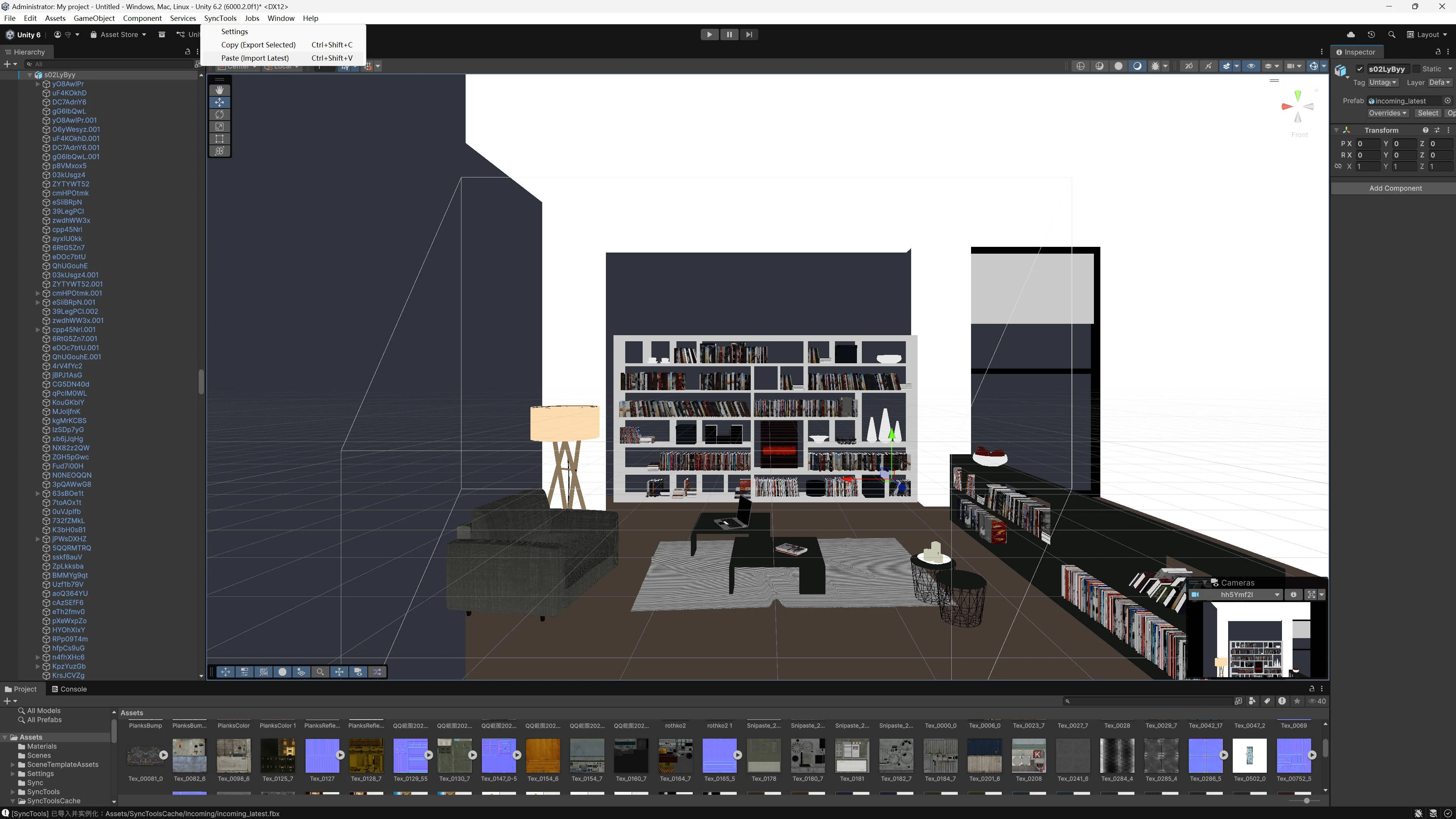
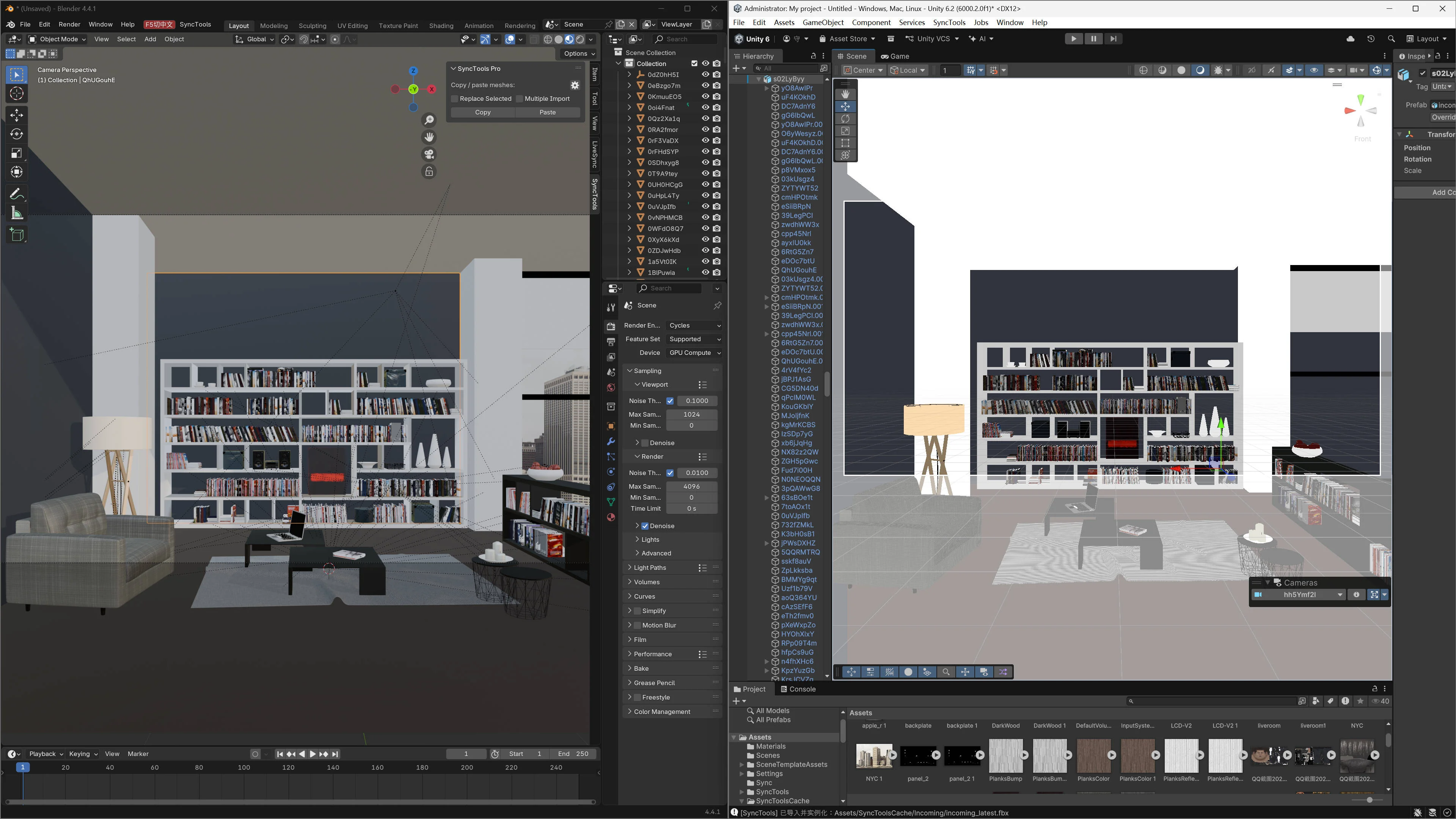
SyncTools for Unity 产品展示Blender · 渲染预览

SyncTools for Unity

概述

SyncTools Pro 是一款跨软件工具,旨在简化不同应用程序之间复制和粘贴场景数据的流程。只需一键即可将物体(包括网格、灯光、摄像机、材质、动画等)从一个场景导出并导入到另一个场景中,大幅节省生产流程中的时间和精力。


SyncTools Banner

多 DCC 平台支持

SyncTools 系列现已扩展支持主流数字内容创作软件,包括:

  • ✅ SyncTools for Maya(已发布)
  • ✅ SyncTools for 3ds Max(已发布)
  • ✅ SyncTools for Houdini(已发布)
  • ✅ SyncTools for Cinema 4D(已发布)
  • ✅ SyncTools for Rhino(已发布)
  • ✅ SyncTools for Marvelous Designer(已发布)
  • ✅ SyncTools for Unity(已发布)
  • ✅ SyncTools for Substance Painter(已发布)
  • ✅ SyncTools for Unreal Engine(已发布)
  • ✅ SyncTools for Zbrush(已发布)

所有插件采用统一的数据交换协议,实现跨平台无损资产转换以及真正的多软件协作工作流。


SyncTools 功能 1SyncTools 功能 2SyncTools 功能 3

SyncTools for Unity 的功能

SyncTools for Unity 专注于在 Unity 与外部工具之间快速交换场景数据,适用于以下工作流:

  • 将 DCC 工具中的布局/灯光/摄像机设置导入 Unity
  • 将选定的 Unity 场景对象发送至其他 DCC 工具进行精细调整
  • 在 Unity 与外部工具之间快速迭代,无需手动重建场景

注意:SyncTools 传输受支持的场景数据。Unity 特有的组件和行为在导入后可能仍需手动设置。


Unity 安装与使用

SyncTools Unity 安装ation

1. 插件安装

前提条件

  • Unity 版本:2020.3 LTS 及更高版本
    • 推荐:2021.3+ / 2022.3+ / 2023.x
  • 必需包:FBX Exporter(com.unity.formats.fbx)

安装 FBX Exporter 包

  1. 打开 Unity 编辑器 → Window > 包管理器
  2. 点击左上角 + → 通过 git URL 添加包
  3. 输入:com.unity.formats.fbx
    • 或在 Unity Registry 中搜索 FBX Exporter 并安装
  4. 等待安装完成

安装 SyncTools 插件

  1. 将 SyncTools 文件夹复制到:Assets/
  2. Unity 自动编译脚本,安装完成
  3. 在 Unity 菜单栏中即可找到 SyncTools

2. 插件设置

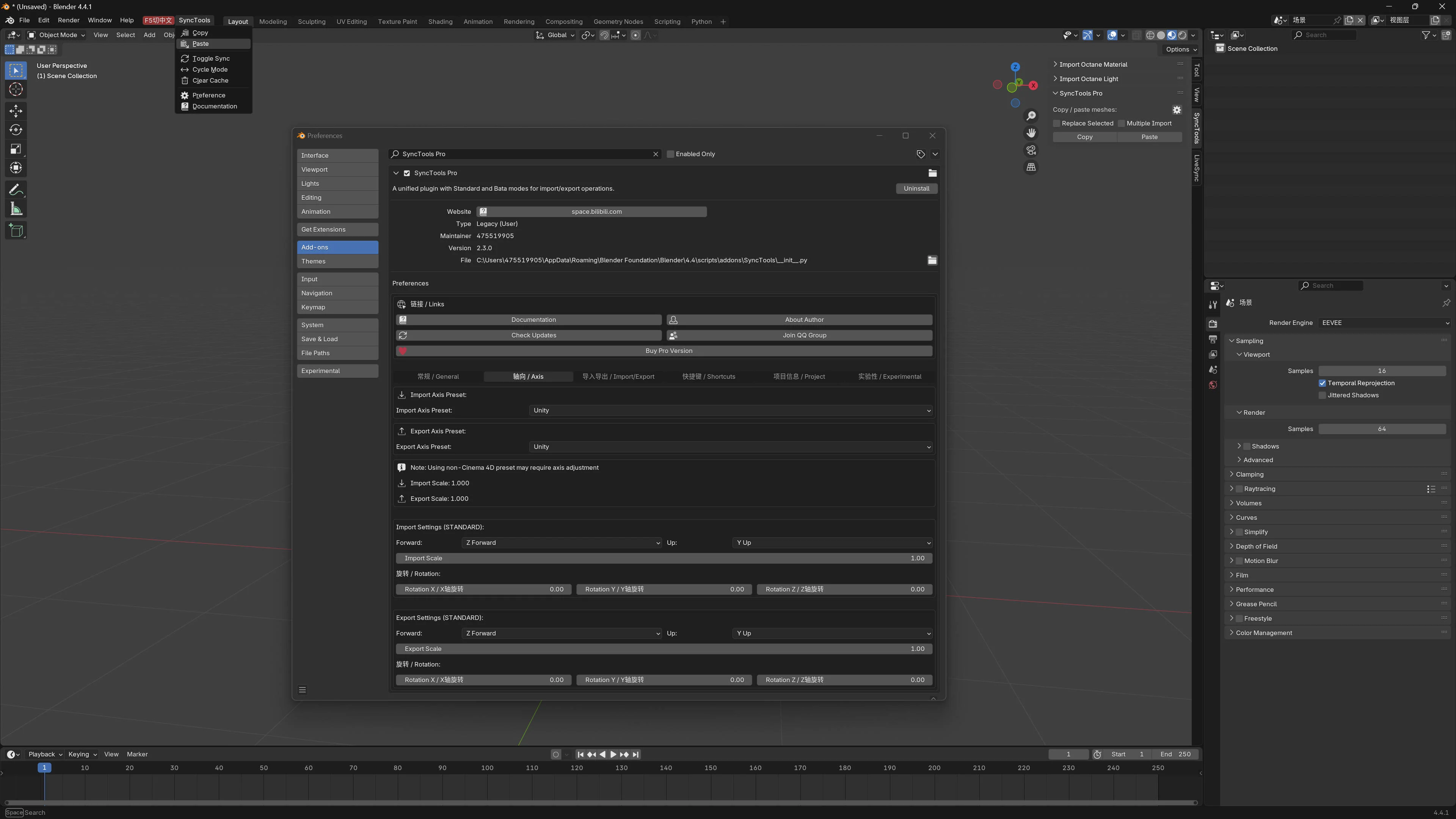
打开设置窗口

  • Unity 菜单栏 → SyncTools > 设置

配置选项

  • 缓存路径(缓存 路径)
    指定用于复制/粘贴交换的缓存目录。
    • 默认:文档s/cache
    • 必须与 Blender/Maya 端使用的缓存路径一致
  • 导入文件夹(导入 文件夹)
    指定导入的资产在 Unity 项目中的存储位置。
    • 必须以 Assets/ 开头
    • 默认:Assets/SyncTools缓存/Incoming
  • 导入后删除缓存文件(删除 缓存 文件s after 导入)
    启用后,粘贴完成后自动删除临时缓存文件。
    • 默认:启用
  • 设置导入摄像机近裁剪面(设置 导入 Camera Near Clip)
    启用后,导入的摄像机将自动应用近裁剪面数值。
  • 近裁剪面数值(Near Clip 值)
    摄像机设置启用时使用。
    • 默认:1.0

✅ 更改内容自动保存至 Unity 编辑orPrefs。


3. 工作流程

复制

  1. 选择要复制的 Game对象(在层级面板或场景视图中)
  2. 使用 SyncTools > 复制 (导出 Selected)
    • 快捷键:Ctrl+Shift+C(Windows)/ Cmd+Shift+C(Mac)
  3. SyncTools 将选中内容导出到共享缓存,供其他 DCC 软件使用。

粘贴

  1. 切换到目标场景
  2. 使用 SyncTools > 粘贴 (导入 Latest)
    • 快捷键:Ctrl+Shift+V(Windows)/ Cmd+Shift+V(Mac)
  3. SyncTools 导入最新的缓存数据,应用设置(如已启用),并清理临时文件(如已启用)。

✅ 所有操作均支持 Unity 撤销。


版本兼容性

官方支持

  • Unity 2021.3 LTS / 2022.3 LTS / 2023.x
  • Blender 4.0+

实验性支持

  • Unity 2020.3 LTS(部分功能可能受限)

必需包

  • FBX Exporter(com.unity.formats.fbx)
    • 最低版本:7.1.0
    • 推荐:最新稳定版

数据兼容性

完全支持

  • ✔ 基础几何体(网格)
  • ✔ 变换层级
  • ✔ 核心材质属性(PBR 工作流)
  • ✔ 点光源 / 聚光灯 / 平行光
  • ✔ 基础动画关键帧
  • ✔ 摄像机参数(FOV / 焦距)

部分支持

  • ⚠ 复杂着色器节点(自动转换为 Unity 标准材质)
  • ⚠ 骨骼动画(需要匹配 Unity Avatar 系统)
  • ⚠ UV 贴图(支持标准 UV 通道)
  • ⚠ 法线贴图(可能需要在导入设置中启用)

不支持

  • ✖ Unity 特有组件(碰撞体、刚体等——需手动添加)
  • ✖ 粒子系统
  • ✖ 物理约束
  • ✖ 自定义着色器
  • ✖ 程序化内容

重要说明

1️⃣ 缓存路径同步
确保 Unity 端的缓存路径与 Blender/Maya 使用的缓存路径一致,否则交换将失败。

2️⃣ FBX Exporter 依赖
插件依赖 Unity 的 FBX Exporter。若未安装,复制操作将失败并提示安装。

3️⃣ 导入文件夹规则
导入文件夹必须以 Assets/ 开头,否则导入将失败。

4️⃣ 命名规范
特殊字符(如 @ # %)可能导致导入问题。重复名称会自动处理。

5️⃣ 插件依赖
为获得最佳效果,请在所有受支持的 DCC 应用中使用相同版本的 SyncTools。(请查阅版本说明了解兼容性更新。)


总结

SyncTools Pro 为从其他 DCC 软件向 Unity 传输场景数据提供了流畅的复制/粘贴工作流。借助简单的操作和一致的设置,您可以高效交换详细的场景内容,保持生产进度。

如需进一步协助,欢迎随时联系我们。


支持 Blender 基金会

我们相信回馈让我们的工作成为可能的社区。每个月,我们都会将插件收入的一部分捐献给 Blender 基金会。感谢您帮助我们为开源创作的未来贡献力量。

Unity 跨软件同步工具使用说明

中文整理版。软件名称、格式、代码及路径按原样保留,便于对照操作。

跨软件同步工具安装与使用指南

📦 安装

Unity 设置

第一步:安装 FBX 导出器 包

  1. 打开 Unity 编辑器

  2. 进入 窗口 → 包管理器

  3. 点击左上角 + 按钮,选择 通过 Git 地址添加包

  4. 输入:com.unity.formats.fbx

    • 或在 Unity 官方包仓库 中搜索 FBX 导出器 并安装

  5. 等待安装完成

第二步:安装 SyncTools 插件

  1. 将 SyncTools 文件夹复制到 Unity 项目的 Assets 目录中

  2. Unity 将自动编译。完成后,顶部菜单栏中将出现 SyncTools 菜单

第三步:配置设置

  1. 打开 SyncTools > Settings

  2. 设置缓存路径(缓存路径)

    • 默认:Documents/cache

    • ⚠️ 重要:必须与 Blender/Maya 使用的缓存路径一致

  3. 设置导入文件夹(导入文件夹)

    • 默认:Assets/SyncToolsCache/Incoming

    • 必须以 Assets/ 开头


🚀 快速入门

从 Unity 复制到 Blender/Maya

  1. 选择对象

    • 在 Unity 中,在层级面板中选择要导出的 游戏对象

  2. 复制(导出选中内容)

    • 菜单:同步工具 → 复制(导出选中内容)

    • 快捷键:Ctrl+Shift+C(Windows)或 Cmd+Shift+C(Mac)

  3. 完成

    • 导出的数据已保存至缓存目录

    • 现在可以在 Blender/Maya 端进行粘贴/导入

从 Blender/Maya 粘贴到 Unity

  1. 确认缓存路径一致

    • 确认 Unity 的缓存路径与 Blender/Maya 的相同

  2. 粘贴(导入最新内容)

    • 菜单:同步工具 → 粘贴(导入最新内容)

    • 快捷键:Ctrl+Shift+V(Windows)或 Cmd+Shift+V(Mac)

  3. 完成

    • 最新的缓存内容被导入并实例化到场景中

    • 对象名称和层级结构自动恢复


⚙️ 设置参考

缓存路径(缓存路径)

  • 用途:存储用于复制/粘贴交换的缓存文件

  • 默认:Documents/cache

  • 要求:必须与 Blender/Maya 使用的路径相同

导入文件夹(导入文件夹)

  • 用途:导入的资产在 Unity 项目中的存放位置

  • 默认:Assets/SyncToolsCache/Incoming

  • 要求:必须以 Assets/ 开头

导入后删除缓存文件(导入后删除缓存文件)

  • 用途:粘贴成功后自动清理缓存文件

  • 默认:启用

  • 建议:保持启用,防止缓存文件夹不断增大

设置导入摄像机近裁剪面(设置导入摄像机近裁剪面)

  • 用途:自动为导入的摄像机设置近裁剪面

  • 默认:启用,数值为 1.0

  • 使用场景:避免 Unity 中过小的近裁剪面值导致的渲染问题


⌨️ 快捷键

操作 Windows Mac
复制 Ctrl+Shift+C Cmd+Shift+C
粘贴 Ctrl+Shift+V Cmd+Shift+V

自定义快捷键:Unity 菜单 编辑 → 快捷键


📋 工作流示例

场景一:Unity → Blender

1. Unity:选择对象 → 复制(Ctrl+Shift+C)
2. Blender:打开目标场景 → 粘贴操作
3. 完成:对象已导入 Blender

场景二:Maya → Unity

1. Maya:选择对象 → 复制操作
2. Unity:打开目标场景 → 粘贴(Ctrl+Shift+V)
3. 完成:对象已导入 Unity 场景

场景三:迭代循环

1. Unity → Blender(编辑材质)
2. Blender → Unity(预览效果)
3. Unity → Blender(继续调整)
...根据需要重复

⚠️ 故障排除

问题一:复制失败,提示缺少 FBX 导出器

解决方案:

  • 确认 FBX 导出器 包已安装

  • 在 包管理器 中搜索并安装 com.unity.formats.fbx

问题二:粘贴失败,找不到缓存文件

解决方案:

  • 确认缓存路径与 Blender/Maya 一致

  • 确保已在 Blender/Maya 端执行了复制/导出操作

  • 检查缓存文件夹中是否存在 export_*.fbx 文件

问题三:导入的对象名称不正确

解决方案:

  • 确认缓存目录中存在 hierarchy.txt

  • 检查该文件是否被其他进程锁定或已损坏

问题四:导入后材质丢失

解决方案:

  • 检查文件内的材质/贴图路径

  • 确保贴图文件位于预期目录中

  • 在 Unity 属性检查器 中检查 FBX 导入的材质设置


📌 重要说明

  1. ✅ 缓存路径必须一致(Unity、Blender、Maya 三端)

  2. ✅ Unity 端必须安装 FBX 导出器

  3. ✅ 命名规则:避免使用特殊字符(如 @#%)

  4. ✅ 版本一致性:在所有平台使用相同版本的 SyncTools

  5. ✅ 支持撤销:所有操作均支持 Unity 撤销(Ctrl+Z)


🔄 版本兼容性

Unity 支持

  • ✅ 官方支持:2021.3 LTS / 2022.3 LTS / 2023.x

  • ⚠️ 实验性:2020.3 LTS

FBX 导出器

  • 最低版本:7.1.0

  • 推荐:最新稳定版


📞 获取帮助

如遇到问题:

  • 查看 Unity 的控制台以获取错误信息

  • 确认所有应用中的插件版本一致

  • 检查缓存路径设置是否正确


跨软件同步工具——让协作更轻松! 🎨🚀