Import Cinema4D Octane Material Pro v2.10
告别重复性工作! Import Octane Material Pro 帮助您即时将 Octane 材质导入 Blender!
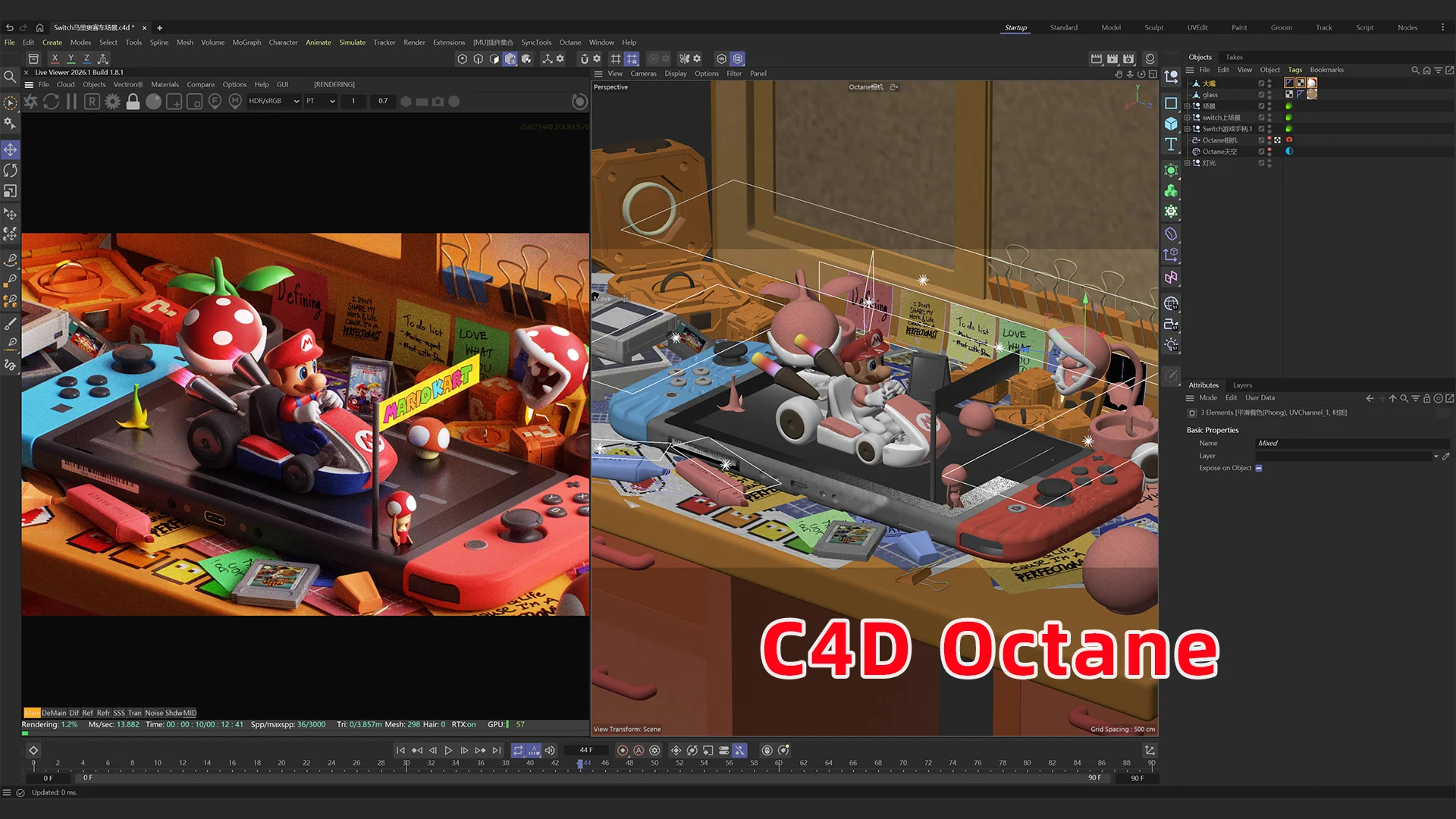
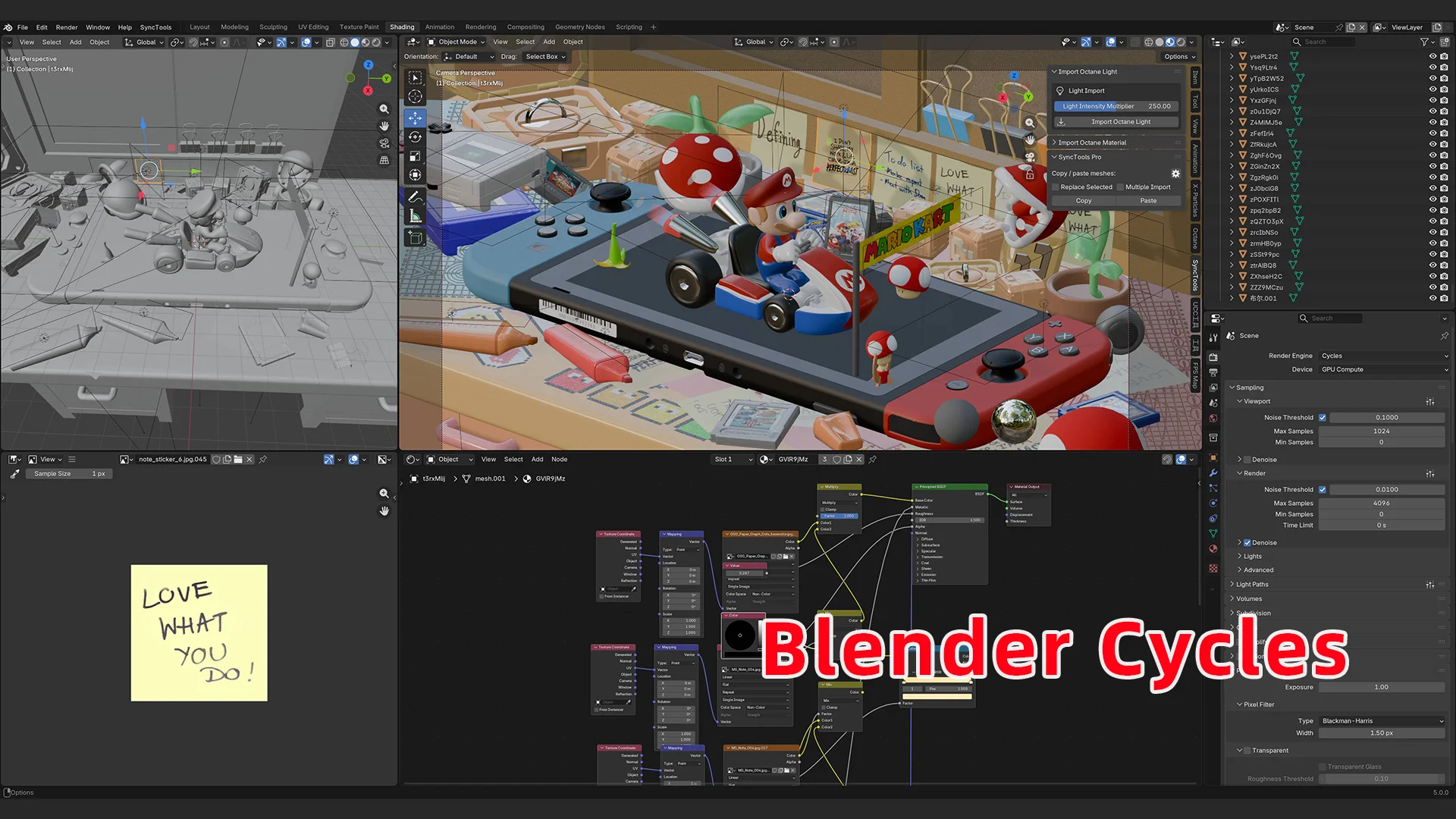
停止浪费时间重建材质
您是否厌倦了在 Blender Cycles 中手动重建 Cinema 4D Octane 材质这一繁琐耗时的过程?
您是否希望能够无缝将高质量的 C4D 资产传输到 Blender,而不必花费数小时处理节点和排除故障?
C4D/Octane 和 Blender 之间的跨平台工作流面临重大挑战,尤其是材质转换方面。 手动转换复杂的节点设置、确保 PBR 准确性和匹配视觉保真度通常令人沮丧且容易出错。
隆重推出 Import Octane Material Pro — 您的终极解决方案!
这个强大而智能的 Blender 插件弥合了 C4D/Octane 和 Blender Cycles 之间的差距。 它自动化材质转换,智能将 Octane 的核心属性和着色器网络映射到 Cycles 等效项,保留您的艺术愿景并节省宝贵的创作时间。
🎁 特别优惠!
立即购买 SyncTools — 免费获得 Import Octane Material Pro!
将您的跨平台 3D 工作流提升到新的水平。
购买 SyncTools 即可获得 Import Octane Material Pro 作为额外赠品——无需额外费用!
✅ 使用 SyncTools 实现无缝资产传输
✅ 使用 Import Octane Material Pro 实现即时材质转换
✅ 节省数小时的手动工作
✅ 最大化您的创作自由
限时优惠——不要错过!
👉 [立即获取 SyncTools]
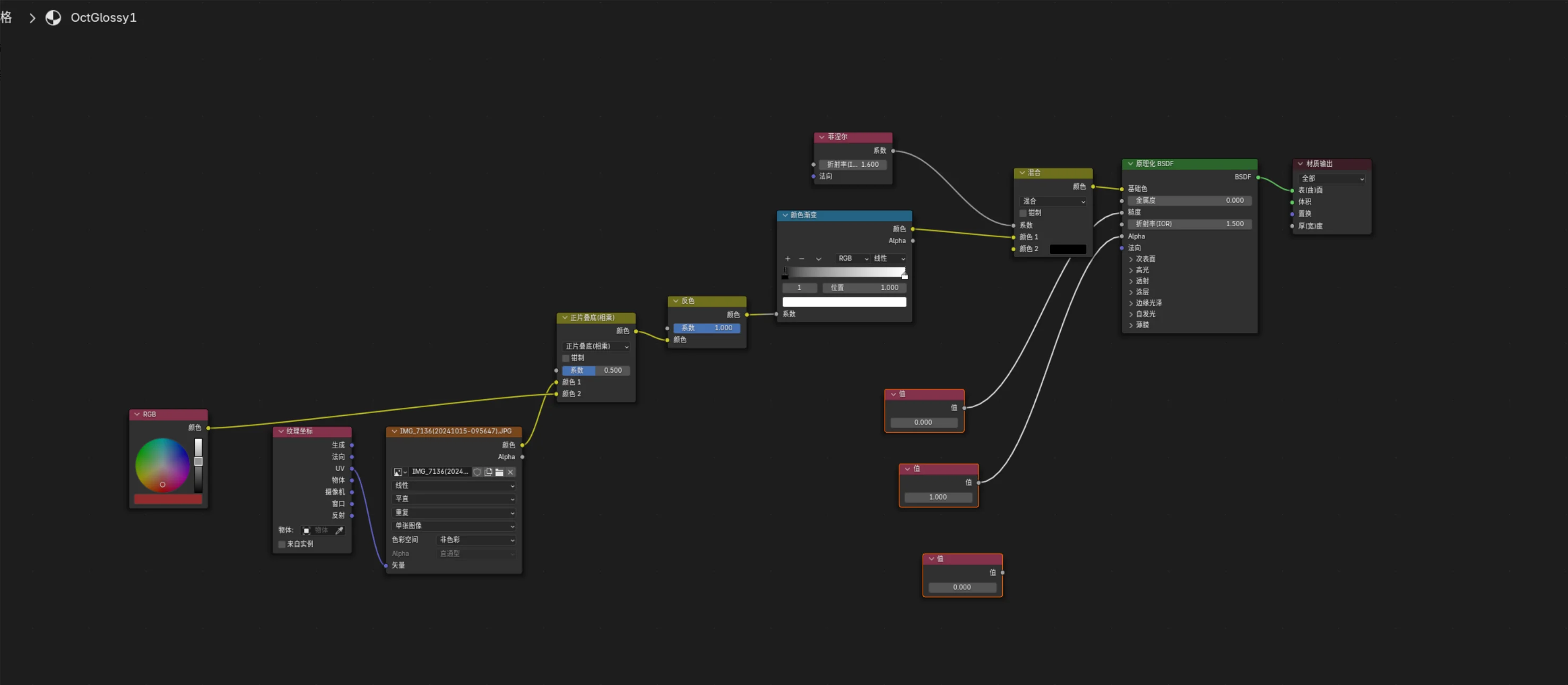
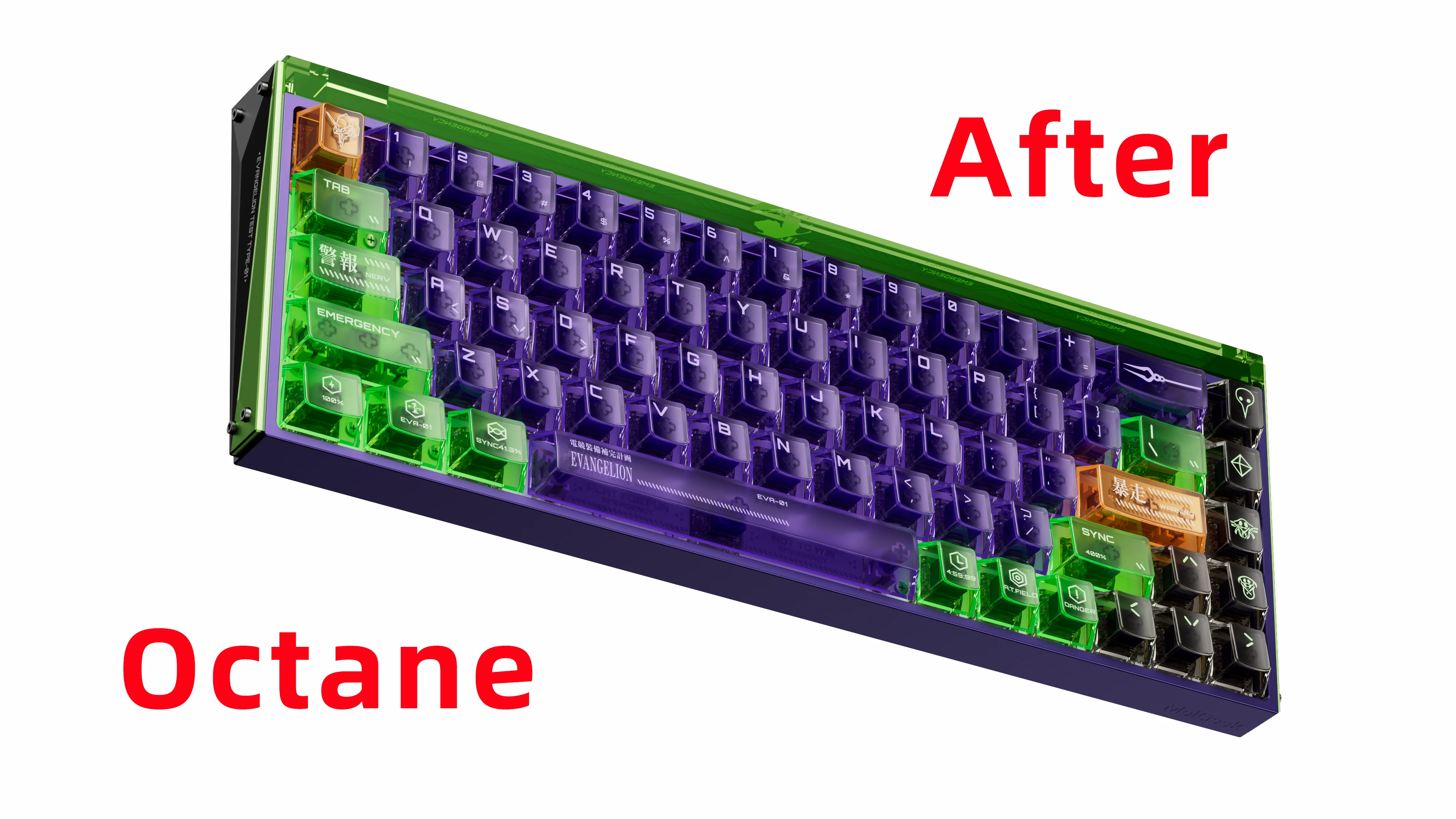
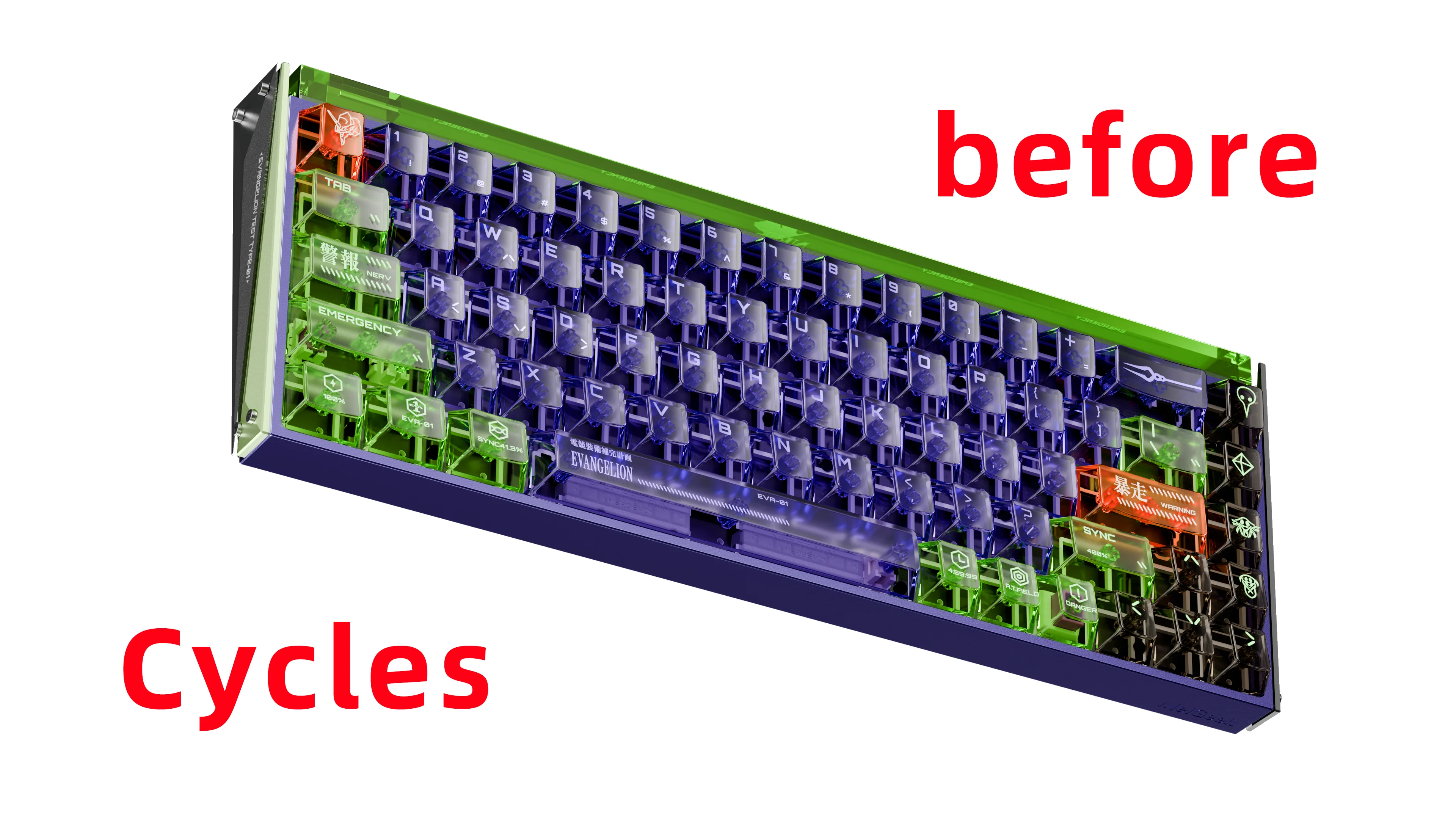
核心价值
✅ 节省数小时繁琐的手动工作。
✅ 专注于真正重要的事——您的创意!
解锁无缝工作流:核心优势与功能
加速您的流程: 在将 C4D 项目或资产迁移到 Blender 时大幅减少材质设置时间。
保留艺术意图: 忠实转换 Octane 材质的原始外观和质感。
消除 PBR 错误: 自动颜色空间处理防止常见纹理问题。
专注创意: 花更多时间创作,减少排除节点故障的时间。
对艺术家友好: 直观、易用的界面——无需编码。
功能深度解析
核心材质类型转换
支持关键 Octane 材质: Universal, Glossy, Metallic, Specular,Diffuse
智能转换为 Blender 的 Principled BSDF 节点。
智能 PBR 通道映射
自动连接:
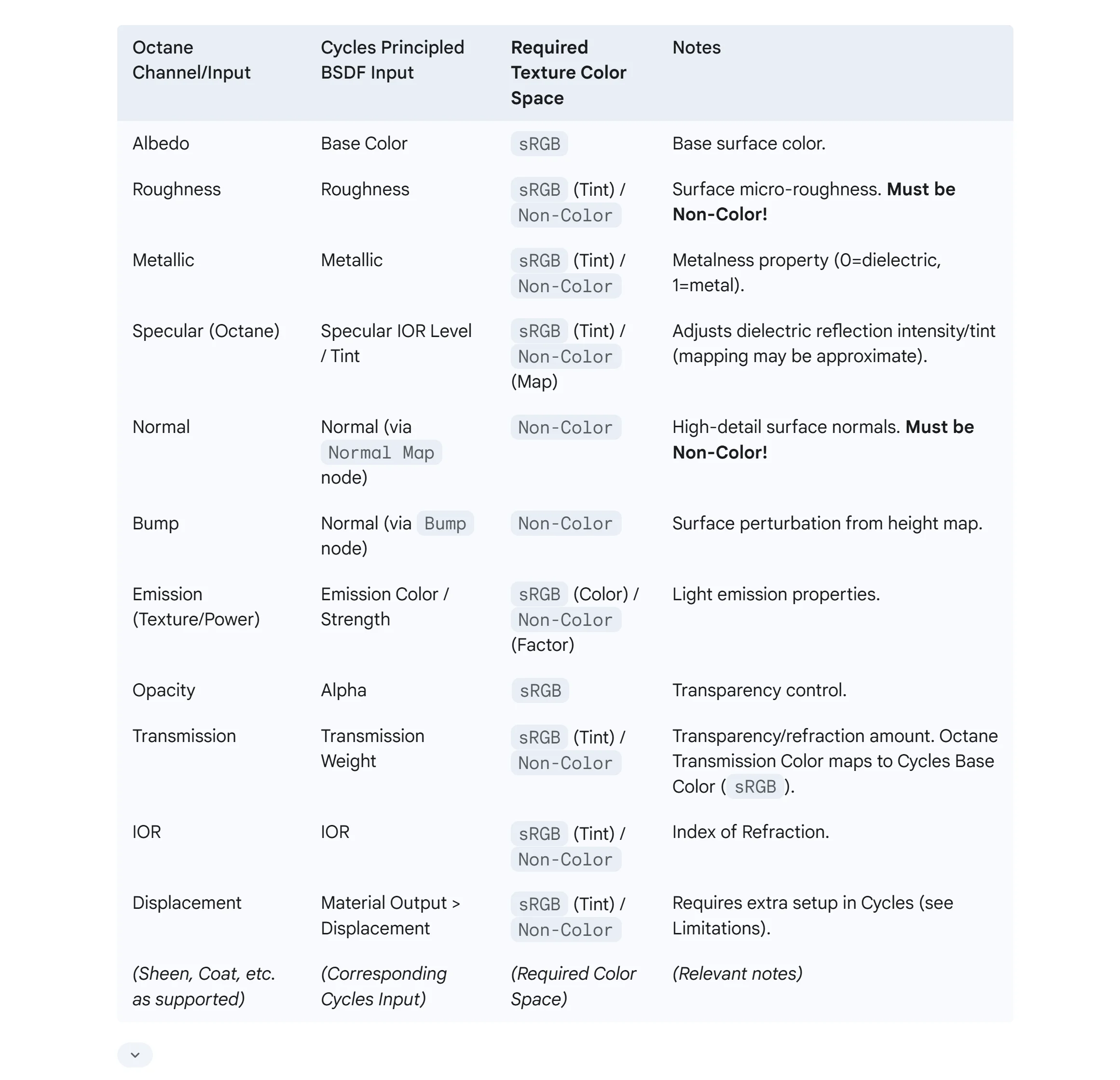
| Octane 通道 | Blender 输入 |
|---|
| Albedo / Diffuse→ | 基础 颜色 |
| Roughness→ | Roughness |
| Metallic→ | Metallic |
| 正常→ | 正常 (via 正常 映射 node) |
| Bump→ | 正常 (via Bump node) |
| Emission→ | Emission 颜色 & Strength |
| 不透明度→ | 透明度 |
| Transmission→ | Transmission & 基础 颜色 |
| IOR→ | IOR |
| Displacement→ | 材料 输出 > Displacement |
颜色空间自动检测并分配(sRGB 或 Non-Color)——确保 PBR 正确性!
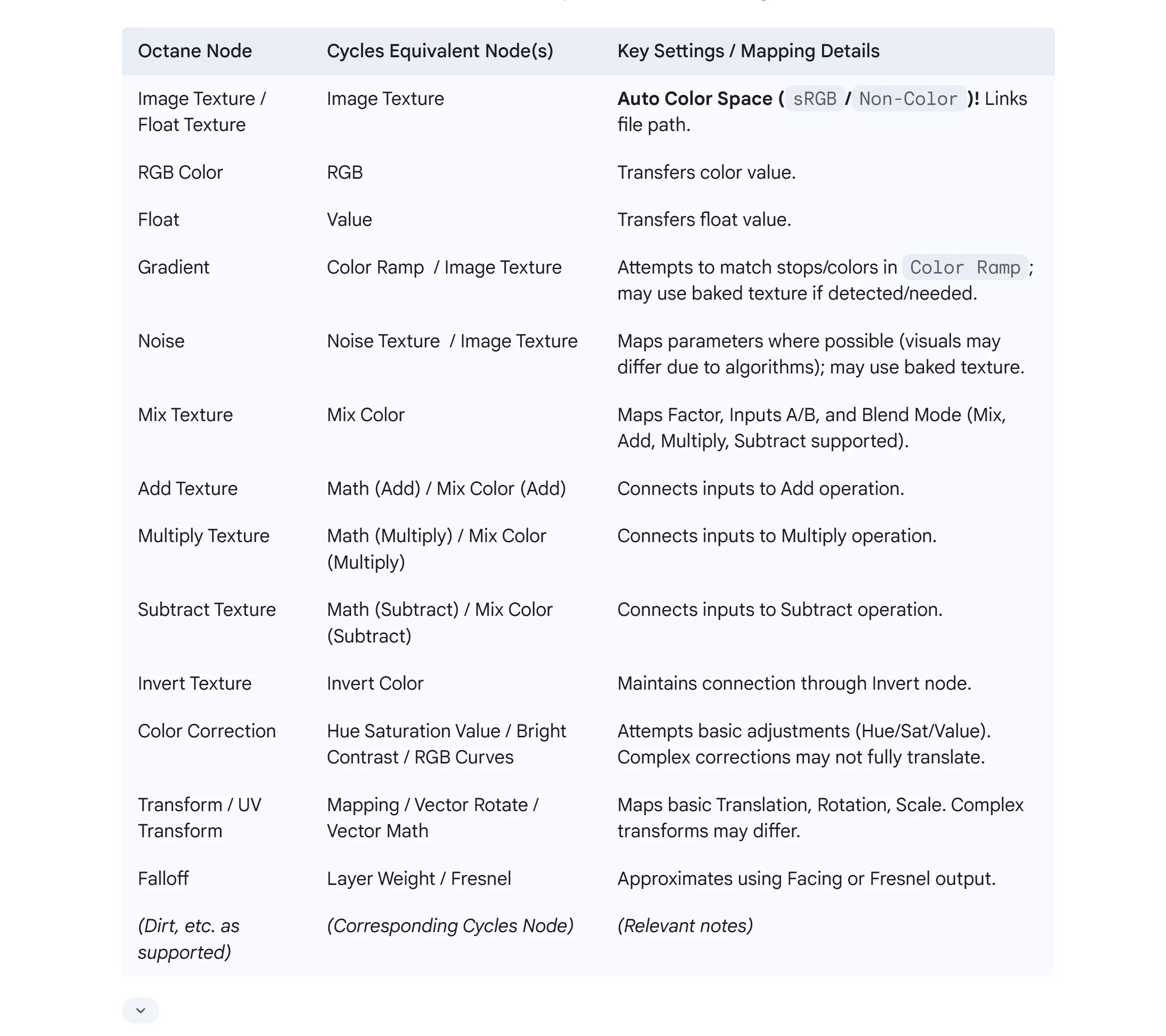
常用着色器节点转换
置换贴图支持
可选:SyncTools 集成
技术深入解析:转换映射表
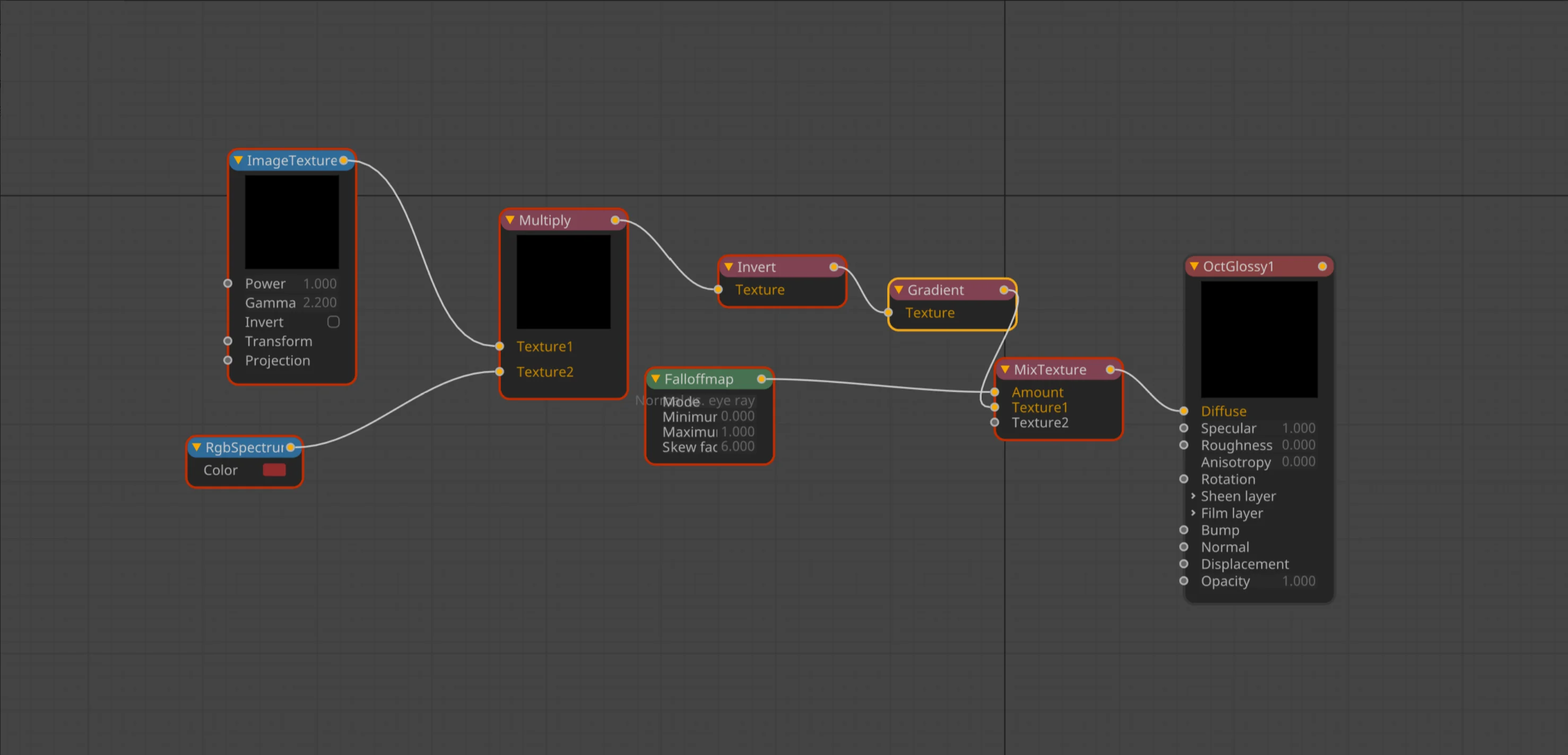
Octane 材质类型 → Cycles 节点映射
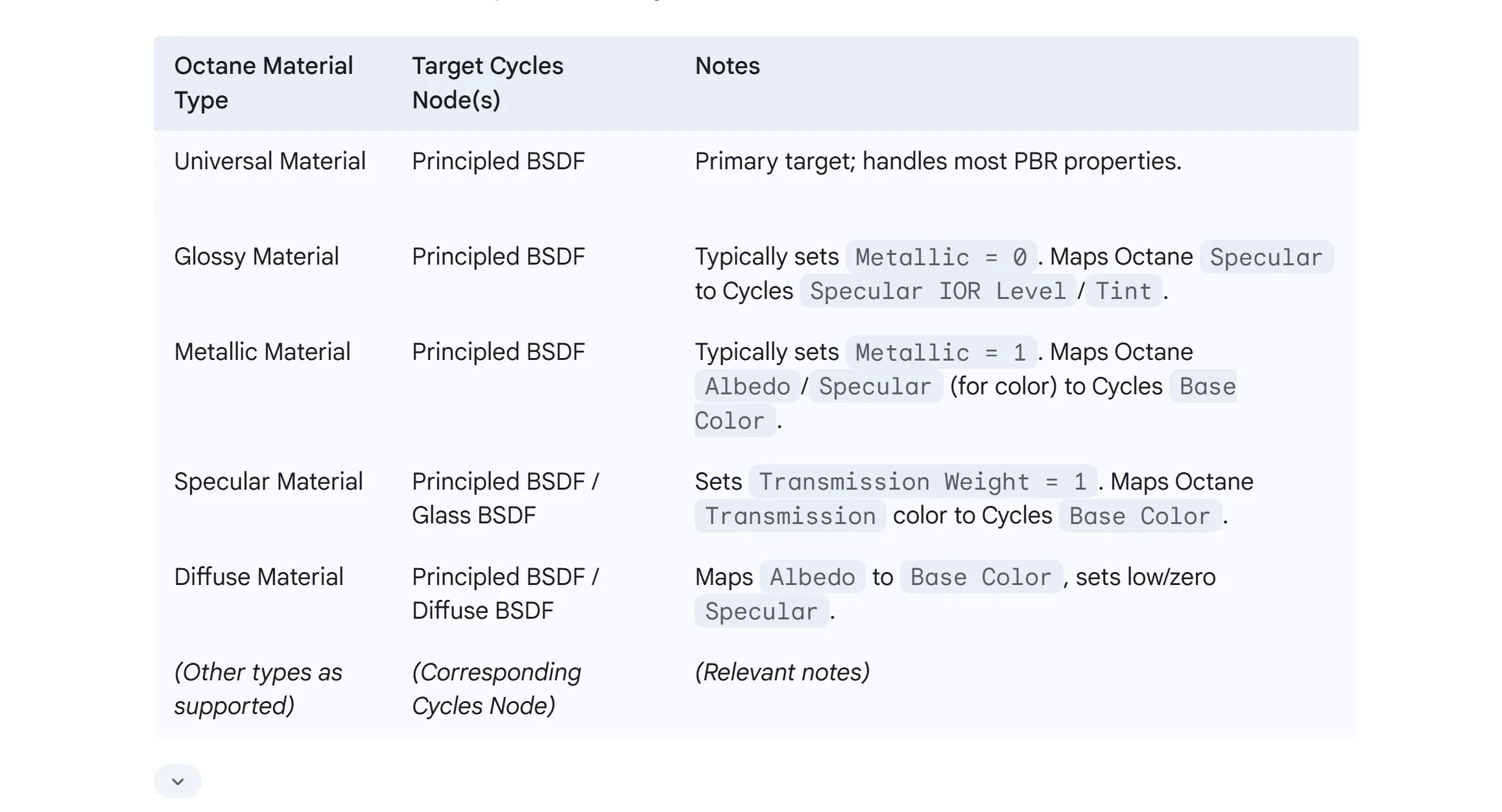
Octane 通道 → Blender BSDF 输入
常用 Octane 节点 → Blender 节点
简单步骤:工作流指南
标准 FBX 工作流
在 C4D 中完成 Octane 材质设置。
从 C4D 导出 FBX 文件。
将 FBX 导入到 Blender。
选择导入的对象,打开 Import Octane Material Pro 面板,点击"导入 Octane 材质"。
验证结果,如有必要进行微调。
使用 SyncTools 的加速工作流
确保 SyncTools 在 C4D 和 Blender 中都已运行。
在 C4D 中复制选中的资产。
直接粘贴到 Blender 中。
材质将被即时导入并转换。
重要注意事项
不保证完美的 1:1 匹配:由于引擎差异,可能会出现细微变化。
复杂材质可能需要微调:特别是那些大量使用程序化设置的材质。
建议:烘焙复杂的程序化纹理以获得最佳视觉准确度。
支持的 Blender 版本:2.93 → 4.3+
包含:配套 C4D 导出脚本
未来更新:包含在内并持续进行!
停止与节点斗争,开始创作!
您准备好重新获得数小时的创作时间并简化 C4D 到 Blender 的工作流程了吗?
立即获取 Import Octane Material Pro — 专注于您最擅长的事:创作精彩的艺术作品!
✅ 投资效率。
✅ 投资创意。
支持 Blender 基金会
我们相信回馈让我们的工作成为可能的社区。每个月,我们都会将插件收入的一部分用于支持 Blender 基金会。感谢您帮助我们为开源创意的未来做出贡献。
 blendermarketCN