浏览资源
首页 / Blender 插件 / Blender Batch Execution Tools
Blender Batch Execution Tools 产品展示Blender · 渲染预览

Blender Batch Execution Tools

描述

"Blender Batch Execution Tools" 是一款旨在简化工作流程的插件,可在单次批量处理中对多个 .blend 文件运行指定的 Python 脚本。无需手动打开和编辑每个文件,您现在可以自动化该过程,快速高效地将相同的修改应用到整个目录的 .blend 文件。

核心功能


  • 批量执行脚本: 自动对多个 .blend 文件运行自定义 Python 脚本,无需手动干预。
  • 可选子文件夹包含: 轻松处理子文件夹中的所有 .blend 文件。
  • 保存版本开关: 可选将保存版本计数设为 0 以避免创建备份文件。
  • 清理未使用数据: 高效移除所有未使用的数据块,保持 .blend 文件整洁。
  • 打包外部资源: 自动将所有外部文件打包到每个 .blend 中,确保文件完整性和可移植性。

实际应用场景:

  • 批量渲染: 使用统一设置自动过夜渲染多个 .blend 文件。
  • 批量重命名: 即时重命名多个项目中的对象或材质,保持一致的命名规范。
  • 统一场景设置: 一次性将标准化的场景设置、材质或纹理应用到所有 .blend 文件。


        安装

        1. 下载 ZIP 文件: 购买后,下载提供的 .zip 文件(例如 batch_script_execution.zip)到您的电脑。
        2. 通过偏好设置安装:
          • 在 Blender 中,前往 编辑 > 偏好设置... > 插件.
          • 点击 安装... 按钮并选择已下载的 .zip 文件。
        3. 启用插件:
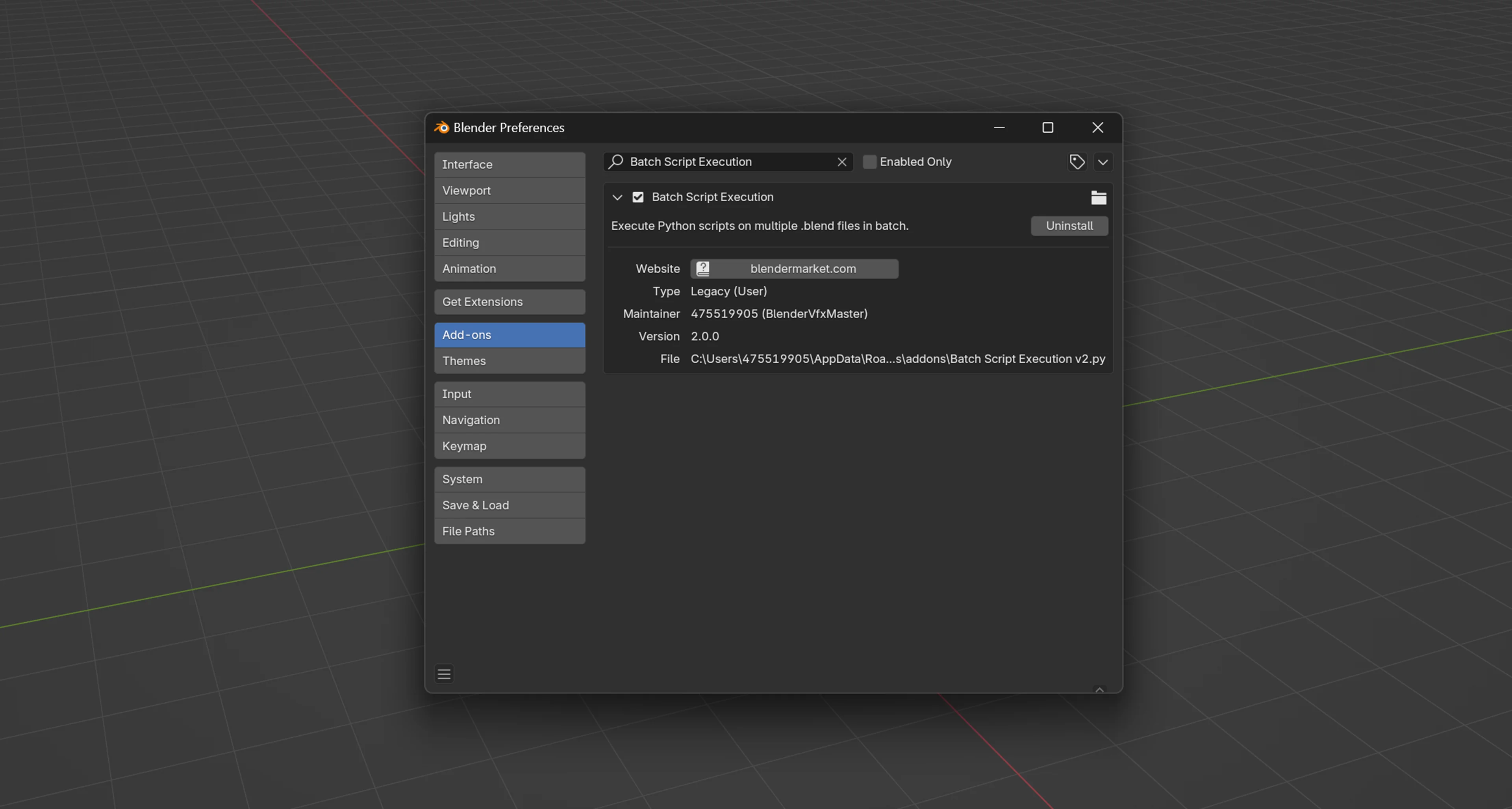
          • 安装后,在插件列表中搜索 "Blender Batch Execution Tools"。
          • 勾选复选框以启用插件。


        使用说明

        1. 打开面板:

          • 在 3D 视口中,按 N 打开侧边栏。
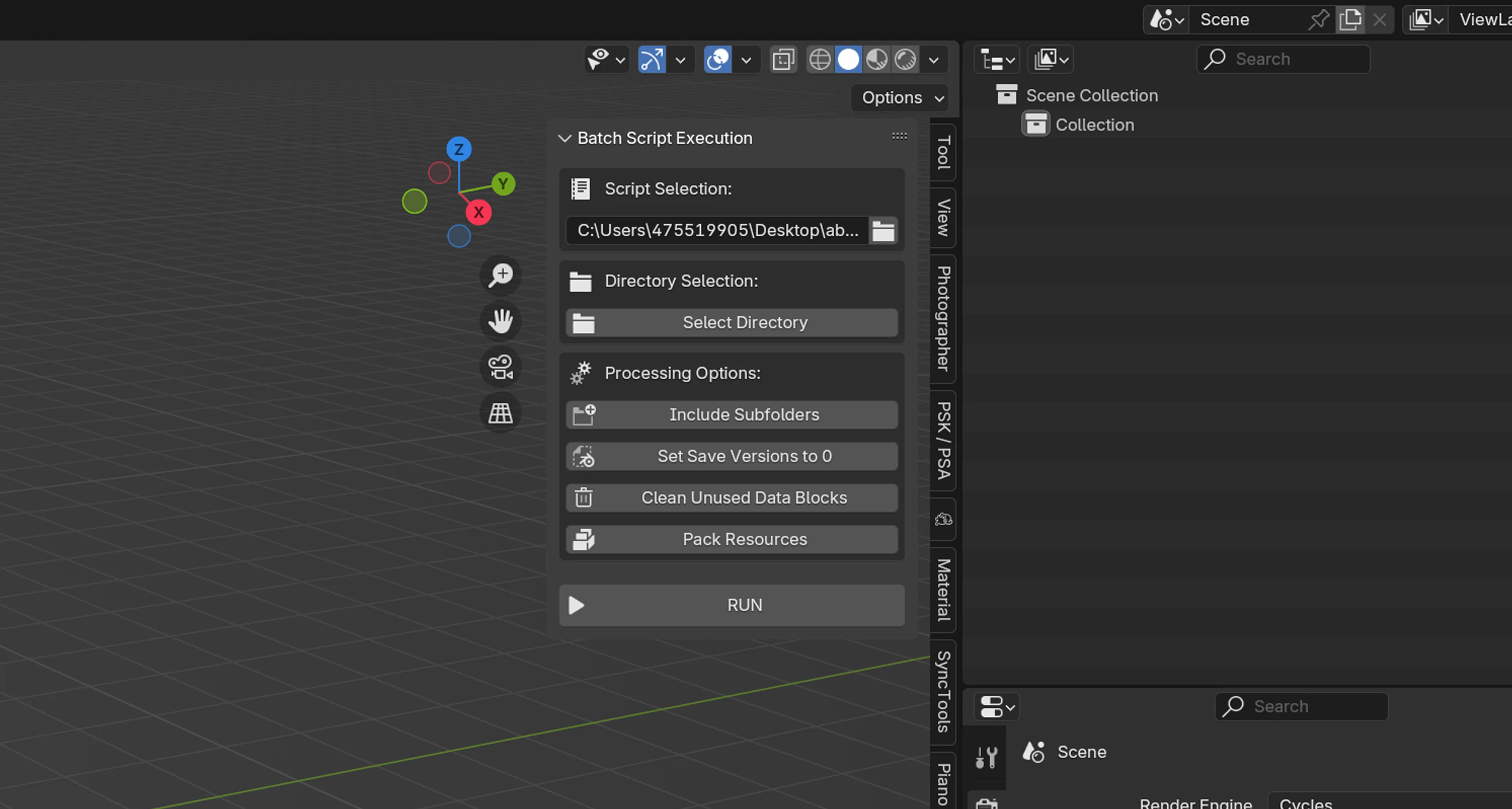
          • 导航到 "Scripts" 标签页找到 "Blender Batch Execution Tools" 面板。
        2. 选择脚本文件:

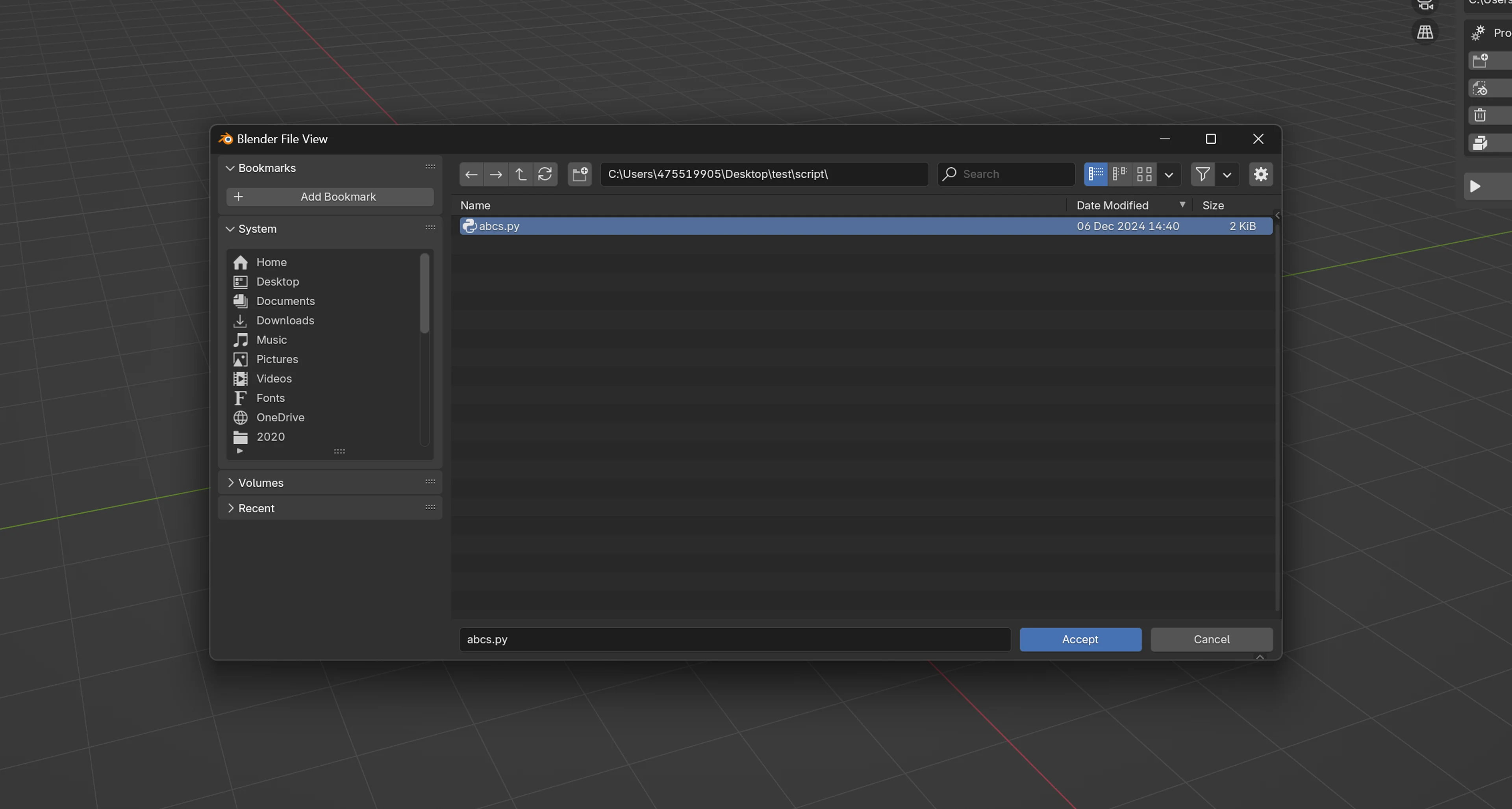
          • 在 "Script Selection" 下,选择要对 .blend 文件执行的 Python 文件。
        3. 选择目录:

          • 点击 "Select 目录" 找到包含 .blend 文件的文件夹。
          • 如需要,启用 "Include Subfolders" 以处理所有嵌套目录中的 .blend 文件。
        4. 设置可选偏好:

          • 将保存版本设为 0: 禁用备份文件。
          • 清理未使用数据块: 移除所有未使用的数据块。
          • 打包资源: 将所有外部资源包含在 .blend 中。
        5. 运行批量处理:

          • 点击 "RUN" 按钮开始处理。
          • 插件将对每个 .blend 文件执行选定的脚本并自动保存更新后的文件。
        6. 监视进度:

          • 关注 Blender 控制台或系统终端以查看进度日志,包括已处理的文件数量和所用时间。

        文档 & 支持

        更新与兼容性

        • 当前版本: 2.0.0,已在 Blender 3.6 上测试。
        • 未来更新将确保与新版本 Blender 的兼容性,并根据用户反馈改进性能和增加新功能。

        以上信息帮助用户快速了解如何安装、配置和使用 Blender Batch Execution Tools 插件,使其更容易集成到工作流程中。

        我们相信回馈让我们的工作成为可能的社区。每个月,我们都会将插件收入的一部分用于支持 Blender 基金会。感谢您帮助我们为开源创意的未来做出贡献。

        Blender 批量脚本执行工具使用说明

        中文整理版。软件名称、格式、代码及路径按原样保留,便于对照操作。

        安装

        下载批量脚本执行工具 ZIP,例如 batch_script_execution.zip。在 Blender 的“编辑 → 偏好设置 → 插件”中安装,搜索批量脚本执行工具并启用。

        打开操作面板

        切换到三维视口,按 N 打开侧边栏,在脚本标签中找到批量执行面板。

        选择脚本与工程目录

        在脚本选择区域指定要执行的 Python 文件,它可以修改对象、材质、渲染设置或其他自定义内容。然后选择存放 .blend 工程的目录;需要递归处理时启用“包含子文件夹”。

        可配置选项

        • 保存版本数设为零: 不生成 .blend1、.blend2 等自动备份文件。
        • 清理未使用的数据块: 移除未被场景使用的数据。
        • 打包资源: 把贴图等外部资源打包到各工程中。

        执行与进度

        点击“运行”,工具会依次打开目标工程、执行所选脚本并自动保存。控制台或终端会显示已处理文件数和耗时,结束后显示总数。

        安全操作建议

        1. 先在单个工程副本中测试脚本,确认行为符合预期,再进行批处理。 2. 重要文件应单独备份,尤其是把保存版本数设为零时。 3. 只执行可信脚本;批处理会写回工程,错误脚本可能破坏对象、材质或其他数据。 4. 出现异常时,Windows 可从“窗口 → 切换系统控制台”查看报错及脚本输出。