SyncTools Pro For 3ds Max
SyncTools for 3ds Max
概述
SyncTools Pro 是一款跨软件工具,旨在简化不同应用程序之间复制和粘贴详细场景数据的流程。只需一键,即可将对象(包括网格、灯光、摄像机、材质、动画等)从一个场景导出并导入到另一个场景。这为您的制作工作流程节省了大量时间和精力。
多 DCC 平台支持
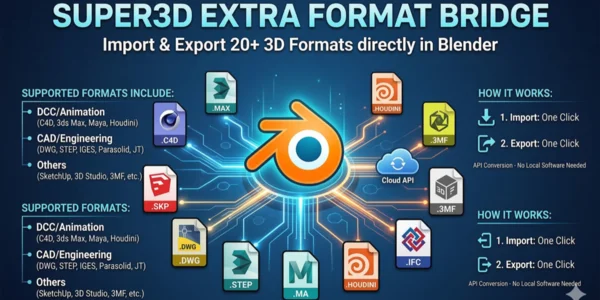
SyncTools 系列现已扩展对主流数字内容创作软件的支持,包括:
所有插件均采用统一的数据交换协议,实现跨平台无损资产转换和真正的多软件协同工作流程。
3ds Max 安装与使用
1. 插件安装
- 下载插件文件
SyncTools_max.py - 将文件复制到 3ds Max 脚本目录
- 重启 3ds Max
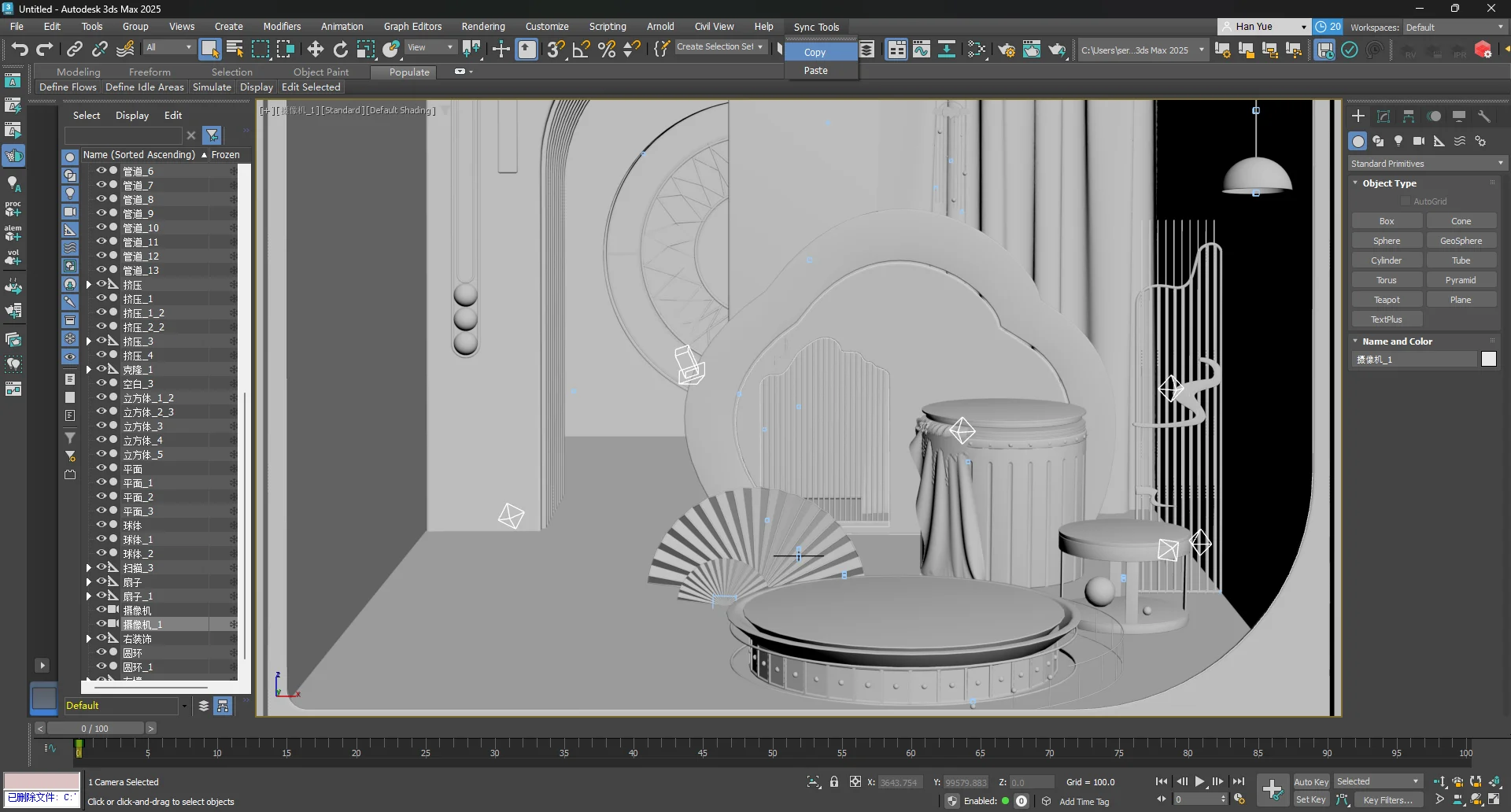
安装成功后,您将在菜单栏中找到 "Sync Tools"。
2. 工作流程
复制操作
- 在场景中选择要复制的对象
- 从 Sync Tools 菜单点击 "复制"
- 插件将您的选择导出为 FBX 文件到指定的缓存文件夹(位于 Documents 文件夹下)
粘贴操作
- 切换到目标场景
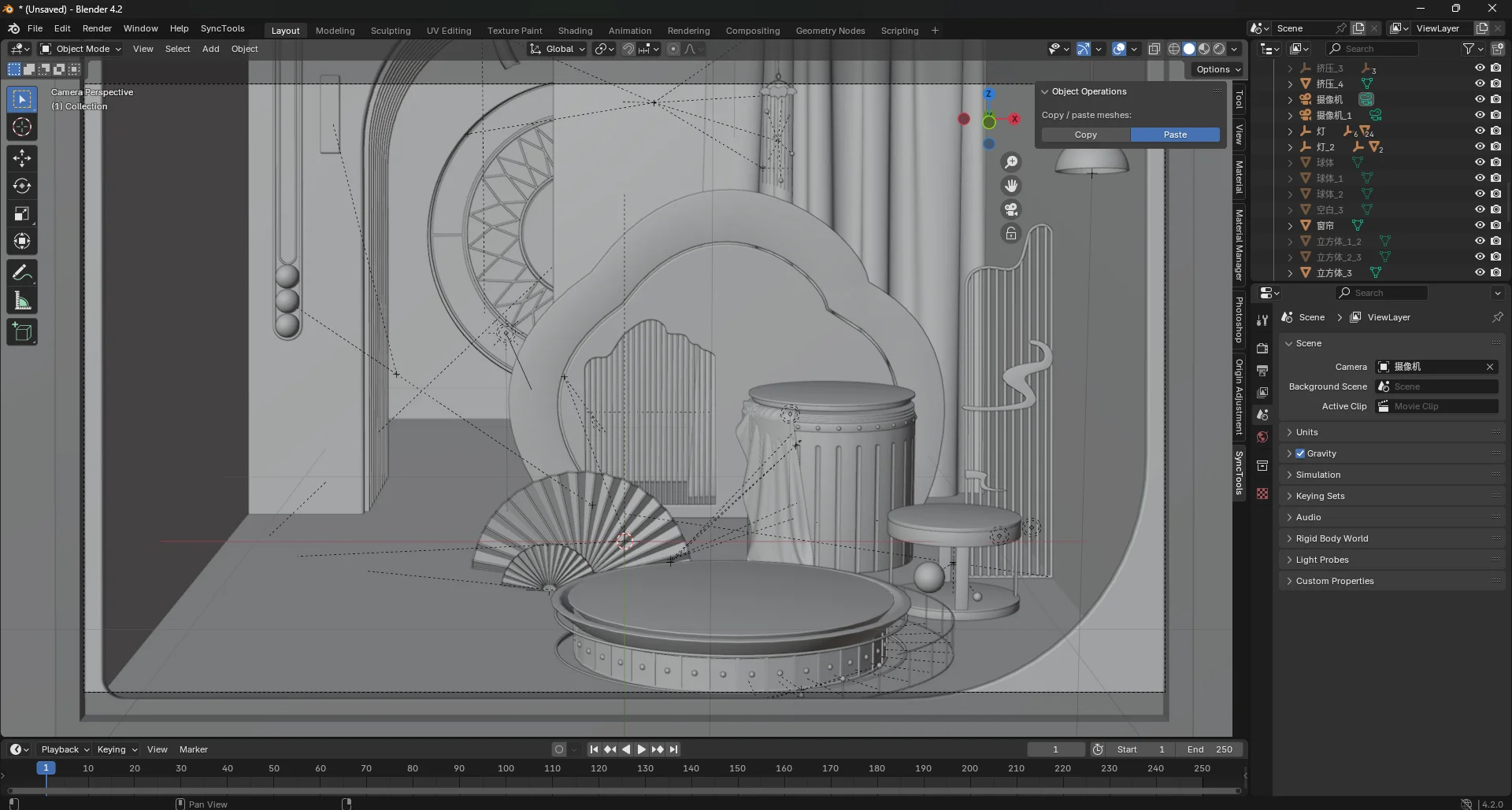
- 从 Sync Tools 菜单点击 "粘贴"
- 插件自动导入最新的缓存文件,并在导入成功后自动清理
版本兼容性
- 官方支持:
- 3ds Max 2020 及更高版本
- Blender 4.0 及更高版本
- 实验性支持:2014-2019(需要手动加载插件)
数据兼容性
完全支持:
- ✔ 基础几何体(网格/NURBS)
- ✔ 变换层级
- ✔ 核心材质属性(PBR 工作流)
- ✔ 点光源/聚光灯/方向光
- ✔ 基础动画关键帧
- ✔ 摄像机参数(FOV/焦距)
部分支持:
- ⚠ 复杂着色器节点(自动转换为近似值)
- ⚠ 蒙皮权重(需要匹配的顶点顺序)
- ⚠ 驱动动画(需要等效表达式)
- ⚠ UV 贴图(最多支持 4 个通道)
不支持:
- ✖ 粒子系统
- ✖ 流体模拟数据
- ✖ 程序化纹理(需预先烘焙)
- ✖ 自定义着色器网络
- ✖ 动态约束(刚体/布料)
重要注意事项
1️⃣ 单位系统:建议使用公制(米)。
2️⃣ 轴向转换:自动处理 Y-上 ↔ Z-上 转换。
3️⃣ 材质映射:自动标准材质转换。
4️⃣ 命名规范:特殊字符(@#%)可能导致导入问题。
5️⃣ 插件依赖:需要匹配的 SyncTools 版本。
(数据通过 FBX 中间件转换——请查看发行说明以获取最新兼容性更新。)
结语
SyncTools Pro 旨在为 3ds Max 提供无缝高效的场景数据传输方法。通过简单的复制和粘贴操作,您可以轻松交换详细的场景信息,简化创作流程。使用 SyncTools Pro,享受更高效的工作流程!
如需进一步帮助,请随时联系我们。
支持 Blender 基金会
我们相信应当回馈让我们的工作成为可能的社区。每个月,我们将插件收入的一部分用于支持 Blender 基金会。感谢您帮助我们为开源创意的未来做出贡献。
3ds Max 跨软件同步工具使用说明
中文整理版。软件名称、格式、代码及路径按原样保留,便于对照操作。
放置脚本
找到 SyncTools_max.py,放入 3ds Max 的脚本文件夹,例如安装目录中的 Scripts,或用户文档目录下的脚本文件夹:
C:\Program Files\Autodesk\3ds Max [版本]\Scripts
C:\Users\[用户名]\Documents\3dsMax\scripts
若需要启动 Max 时自动加载,可放到对应的 Scripts\Startup。不需要自动加载时,保存在普通脚本目录中并手动运行即可。
加载脚本
1. 打开 3ds Max。 2. 在“脚本”菜单中选择“运行脚本”;部分版本的菜单名为 MaxScript。 3. 选择 SyncTools_max.py 并打开。 4. 执行后会出现同步工具菜单,包含复制和粘贴操作。放入启动目录的脚本会在下次启动时自动建立菜单。
复制对象
在场景中选中对象,点击同步工具菜单中的“复制”。对象会导出到本地缓存目录,通常是 Documents/cache,供另一端导入。
粘贴对象
在目标场景点击同步工具菜单中的“粘贴”,脚本会寻找缓存中的最新导出文件并载入。跨软件使用时,应核对两端缓存路径是否一致。
 blendermarketCN