blendermarketCN
 Blender · 渲染预览
SyncTools Pro For Houdini
SyncTools for Houdini
概述
SyncTools Pro 是一款跨软件工具,旨在简化在不同应用程序(如 Blender 与 Houdini)之间复制和粘贴详细场景数据的流程。只需单击一次,即可将对象(包括网格、灯光、摄像机、材质、动画等)从一个场景导出并导入另一个场景,为您的制作工作流程节省大量时间和精力。
多 DCC 平台支持
SyncTools 系列现已扩展对主流数字内容创作软件的支持,包括:
- SyncTools for Blender(已发布)
- SyncTools for Maya(已发布)
- SyncTools for 3ds Max(已发布)
- SyncTools for Cinema 4D(已发布)
- SyncTools for Houdini(已发布)
- SyncTools for Zbrush(开发中)
- SyncTools for Rhino(已发布)
- SyncTools for Marvelous Designer(已发布)
- SyncTools for Substance Painter(开发中)
- SyncTools for Unreal Engine(开发中)
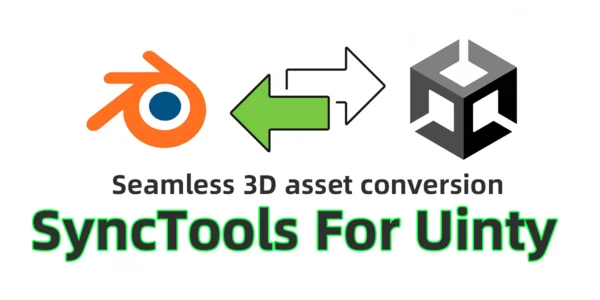
- SyncTools for Unity(开发中)
所有插件采用统一的数据交换协议,实现无缝跨平台、无损资产转换,以及真正的多软件协同工作流程。
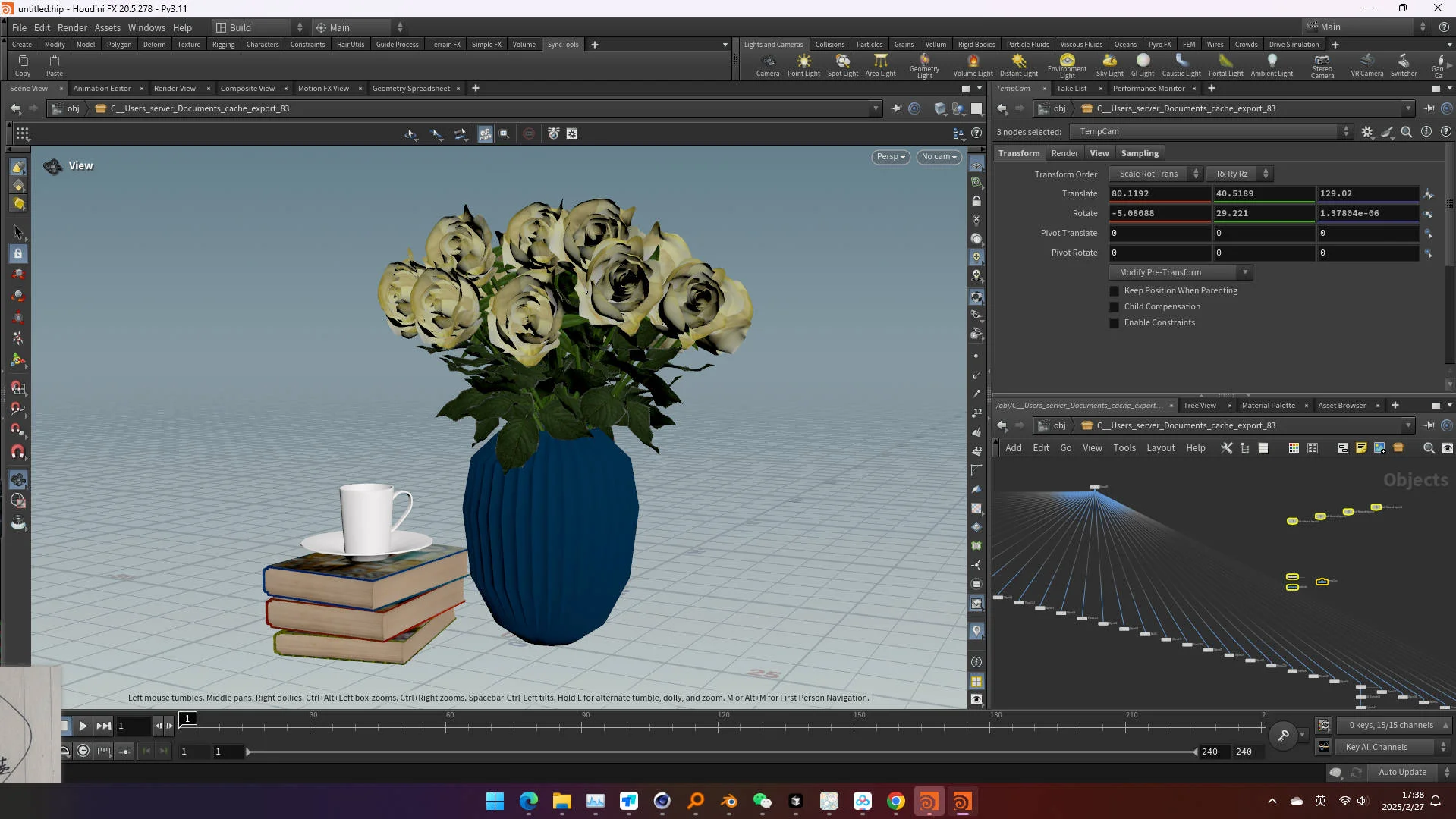
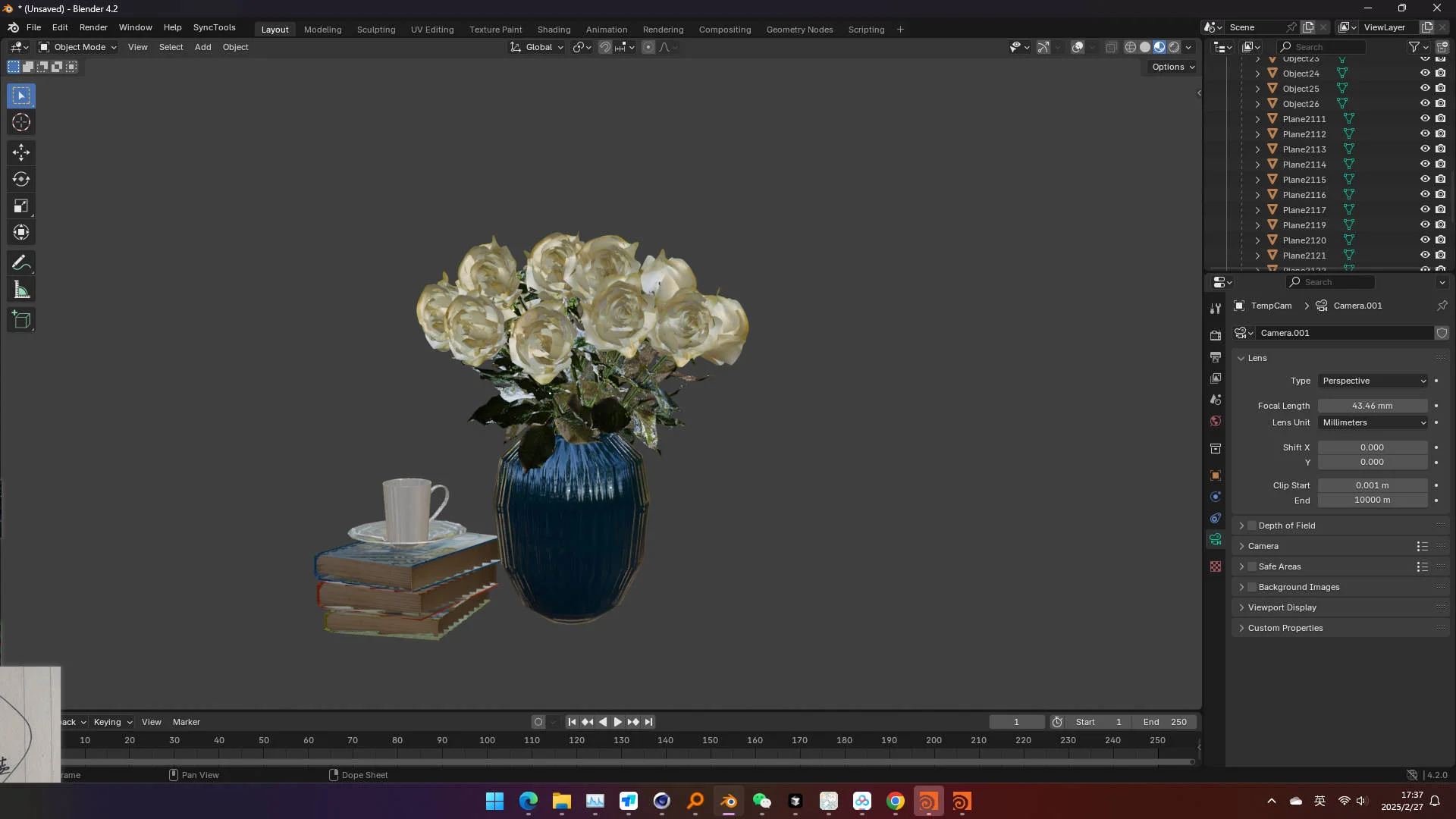
Blender 端
1. 插件安装
- 第一步:打开 Blender,导航至
编辑 > 偏好设置 > 添加-ons。 - 第二步:点击
安装按钮,选择 SyncTools Pro 的 ZIP 文件。 - 第三步:安装完成后,勾选 SyncTools Pro 旁边的复选框以启用插件。插件界面将显示在 3D 视图侧边栏的 SyncTools 选项卡下。
2. 插件设置
在首选项菜单中,您可以通过直观的界面配置各种选项:
- 快捷键模式:根据个人工作习惯,在标准键盘快捷键与鼠标拖动方式之间进行选择。
- 导入/导出选项:选择传输数据时要包含的元素,选项包括灯光、摄像机、材质、网格、骨骼和烘焙动画。
- 全局缩放设置:调整导入和导出时应用于场景的整体缩放比例。
- 渲染器同步功能:启用"同步渲染器"选项(例如用于 Octane 材质同步),以确保材质设置在不同环境中保持一致。
注意:所有设置更改均会在后台自动生效,调整后无需额外操作。
3. 工作流程
复制
- 选择:在 3D 视图中,选中您要复制的对象。
- 复制:点击 SyncTools 面板中的
复制按钮,或使用指定的快捷键(默认:Ctrl+Shift+C)。 - 导出:插件将您的选择导出为 FBX 文件,存储到指定的缓存文件夹(
Documents/cache文件夹)。
粘贴
- 切换场景:切换到目标场景或项目。
- 粘贴:点击
粘贴按钮,或使用相应的快捷键(默认:Ctrl+Shift+V)。 - 导入:插件自动从缓存中导入最新的 FBX 文件,并根据您的导入设置过滤数据。
使用快捷键 除面板按钮外,您还可以使用可自定义的快捷键(例如 Ctrl+Shift+C 复制,Ctrl+Shift+V 粘贴)来简化工作流程。如有需要,可在插件设置中调整这些快捷键。
Houdini 端
1. 插件安装与初始化
系统要求:
- Houdini 16 或更高版本
- 支持 Windows、macOS、Linux
安装步骤:
- 将
SyncTools_复制.py和SyncTools_粘贴.py文件复制到 Houdini 的工具栏目录:- Windows:
C:\Users\【您的用户名】\Documents\Houdini版本\toolbar - macOS:
~/Documents/Houdini版本/toolbar - Linux:
~/Houdini版本/toolbar
- Windows:
- 启动 Houdini。
- 创建新的工具架选项卡:
- 右键单击工具架选项卡栏,选择
New Shelf Tab。 - 将其命名为
SyncTools,点击Accept。
- 右键单击工具架选项卡栏,选择
- 添加 复制 工具:
- 右键单击
SyncTools选项卡,选择New 工具。 - 将其命名为
复制,并将shelf_c文件的内容粘贴到脚本区域。 - 点击
Accept保存。
- 右键单击
- 添加 粘贴 工具:
- 再次右键单击
SyncTools选项卡,选择New 工具。 - 将其命名为
粘贴,并将shelf_p文件的内容粘贴到脚本区域。 - 点击
Accept保存。
- 再次右键单击
注意:如果您使用的是 Houdini 20.5 之前的版本,请修改脚本路径:
python > toolbar_path = os.path.expanduser("~/Documents/Houdini版本/toolbar")
2. 使用插件
复制
- 选择:在 Houdini 中,选中您要复制的对象。
- 复制命令:点击工具架上的
复制按钮。 - 导出:插件将选中的对象导出为 FBX 文件,保存在
Documents/cache目录中。
粘贴
- 目标场景:打开或切换到您要导入数据的场景。
- 粘贴命令:点击工具架上的
粘贴按钮。 - 导入:插件自动从缓存中导入最新的 FBX 文件,并将其整合到场景中。
版本兼容性
Blender 支持:
- 正式版:4.2 LTS 及更高版本
- 实验性支持:4.0–4.1(高级功能有所限制)
Houdini 支持:
- 正式版:Houdini 20.x
- 兼容版:Houdini 16.x - 19.x(可能需要调整路径)
数据兼容性
完全支持:
- ✔ 基础几何体(网格/NURBS)
- ✔ 变换层级
- ✔ 核心材质属性(PBR 工作流)
- ✔ 点光源/聚光灯/方向光
- ✔ 基础动画关键帧
- ✔ 摄像机参数(FOV/焦距)
部分支持:
- ⚠ 复杂着色器节点(自动转换为近似值)
- ⚠ 蒙皮权重(顶点顺序必须匹配)
- ⚠ 驱动动画(需要等效表达式)
- ⚠ UV 贴图(最多支持 4 个通道)
不支持:
- ✖ 粒子系统
- ✖ 流体模拟数据
- ✖ 程序化纹理(需提前烘焙)
- ✖ 自定义着色器网络
- ✖ 动态约束(刚体/布料)
- ✖ Houdini 特有的程序化资产(HDA)
重要注意事项
- 单位系统:建议使用公制(米)。
- 轴向转换:自动处理 Y-上 ↔ Z-上 转换。
- 材质映射:Blender Principled BSDF ↔ Houdini 材质。
- 命名规范:特殊字符(如
@、#、%)可能导致导入问题。 - 插件依赖:需要匹配的 SyncTools 版本。
- 缓存位置:所有临时文件存储在
Documents/cache目录中。(数据通过 FBX 中间件转换——请查看发行说明以获取最新兼容性更新。)
故障排除
如果工具无法正常运行,请检查:
- 文件是否位于正确路径。
- 脚本路径是否与您的 Houdini 版本匹配。
~/Documents/cache目录是否存在且具有写入权限。- 导入/导出时控制台是否有报错信息。
其他资源
如需详细教程和更新,请访问:官方文档
结语
SyncTools for Houdini 提供了一种在 Blender 与 Houdini 之间无缝高效传输场景数据的方式。通过简单的复制和粘贴操作,您可以轻松交换详细的场景信息,简化创作流程。使用 SyncTools for Houdini,享受更高效的工作流程!
支持 Blender 基金会
我们致力于回馈使我们的工作成为可能的社区。每个月,我们都会将插件收入的一部分用于支持 Blender 基金会。感谢您帮助我们为开源创意的未来做出贡献。
使用说明待补充
原备份中暂未找到这款产品的完整使用说明。您可以先查看简介中的功能与安装信息;我们不会把空占位当作完整文档发布。