blendermarketCN
简介与安装
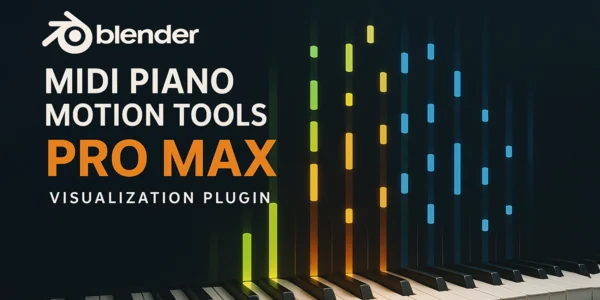
钢琴演奏动画专业版将标准 MIDI 文件转换为琴键、踏板、琴槌动作,并可生成下落小球和琴键发光,适用于演奏可视化、音乐教学和三维动画。 下载 MIDI_PianoMotion_Tools.zip,在 Blender 的“编辑 → 偏好设置 → 插件”中安装并启用。按 N 打开三维视口侧边栏,在钢琴标签中使用。
MIDI 依赖
插件依赖 mido。若提示缺少该模块,可在 Blender 的 Python 控制台按原说明执行:
import pip
pip.main(['install', 'mido'])
也可以将对应 Python 环境中安装的 mido 复制到 Blender 的 scripts/modules,然后重启。不同 Blender 版本可能需要按其内置 Python 环境调整安装方法。
界面与文件信息
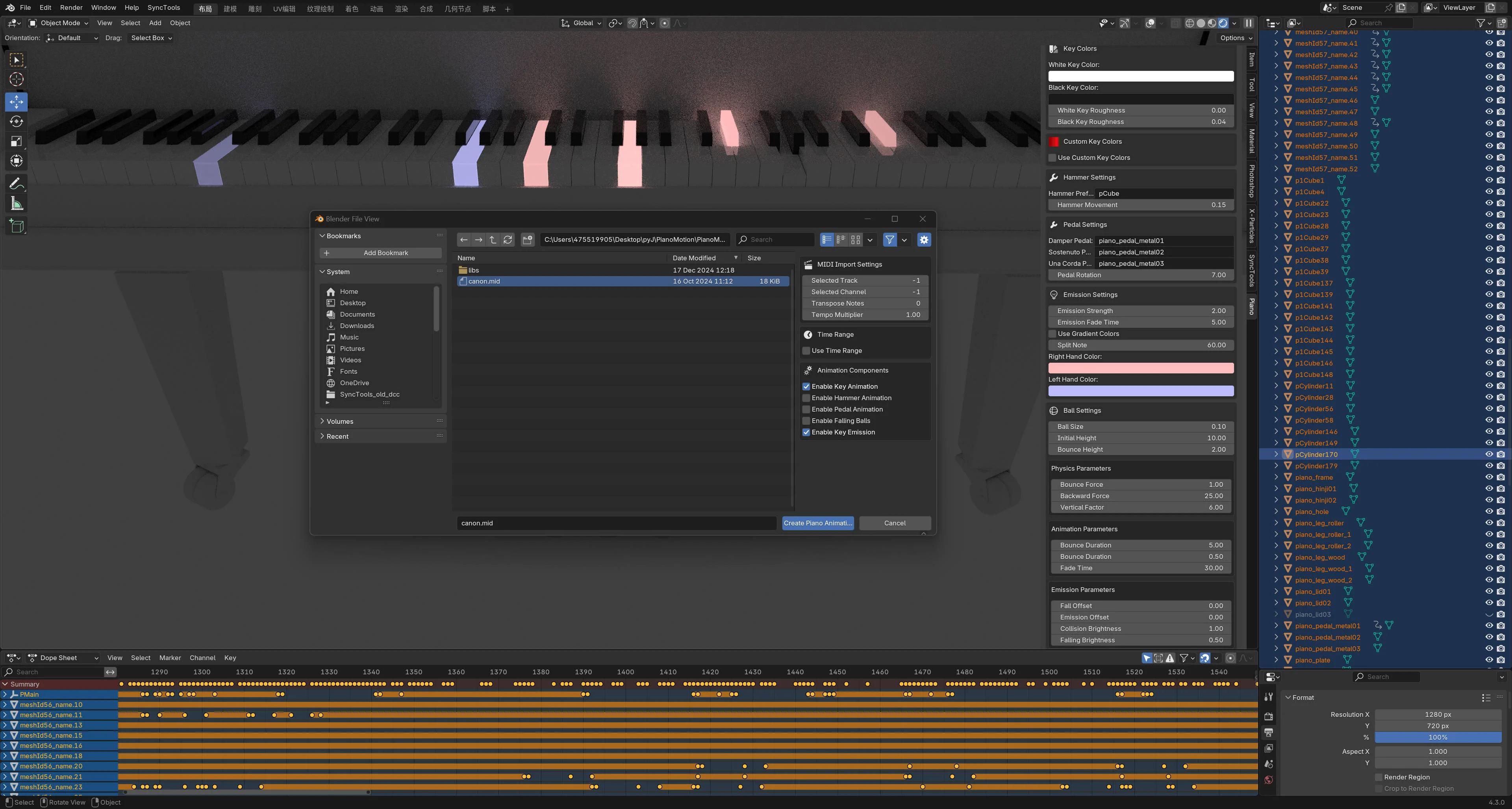
面板分为 MIDI 信息、动画组件、动画时序、控制器、琴键设置、琴键配色、琴槌、踏板、自发光、小球、组件测试、清理和创建动画等部分。 载入后可查看每分钟节拍数、音符数量、秒数、通道音符数、乐器及力度范围,便于确定多通道文件中的目标声部。
动画组件与时序
- 琴键动画生成按下和松开动作。
- 琴槌动画模拟内部击弦机构,需要正确的对象名称。
- 踏板动画使用 MIDI 控制消息 64、66、67。
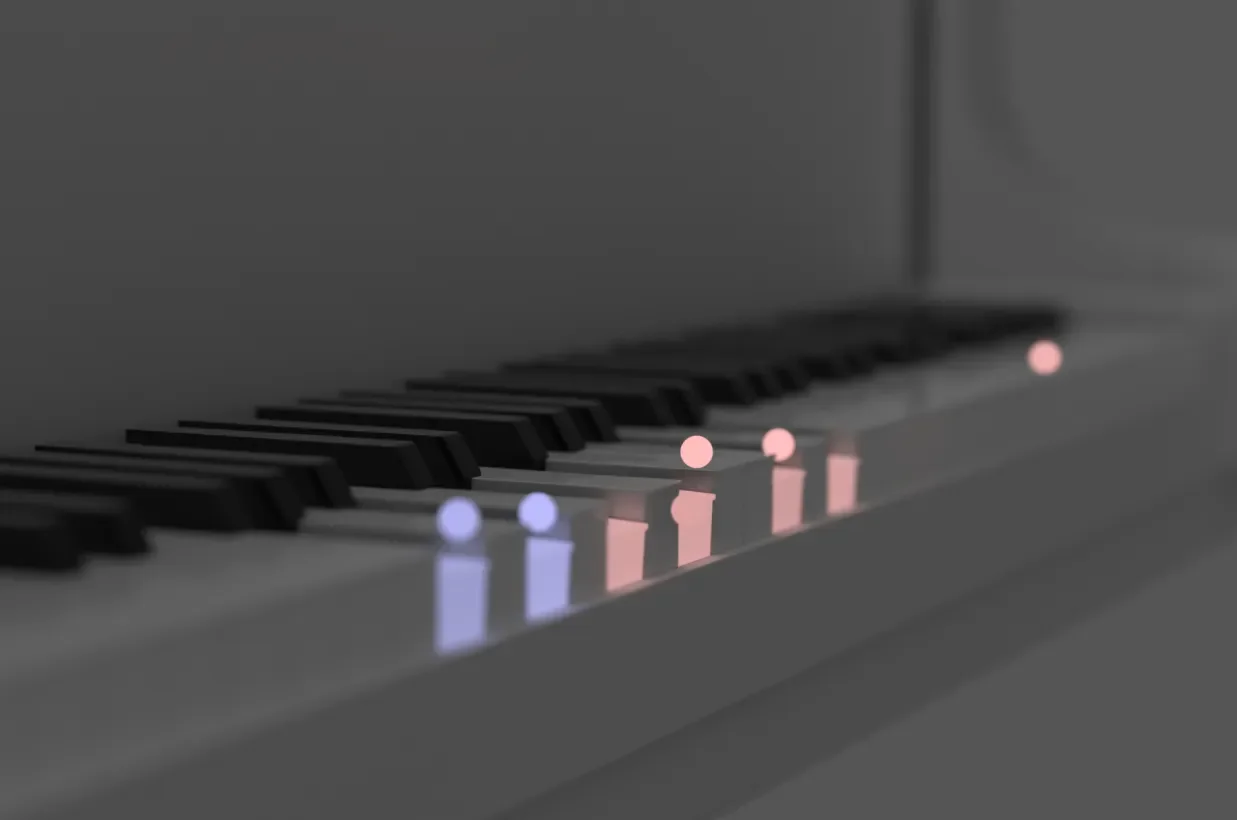
- 下落小球展示音符位置与时间,琴键自发光随按键触发和淡出。
- 起始帧决定时间线开始位置;按键持续帧数影响视觉按压,不等同于真实音符时值。
- 力度影响权重范围为 0—1,用来调节动作长度和速度。
弯音与调制
可启用弯音轮,建议弯音范围为 2—4 个半音;调制轮可控制轻微振动、自发光亮度或两者同时变化。只有文件实际包含相应控制消息时才会产生效果。
琴键命名与颜色
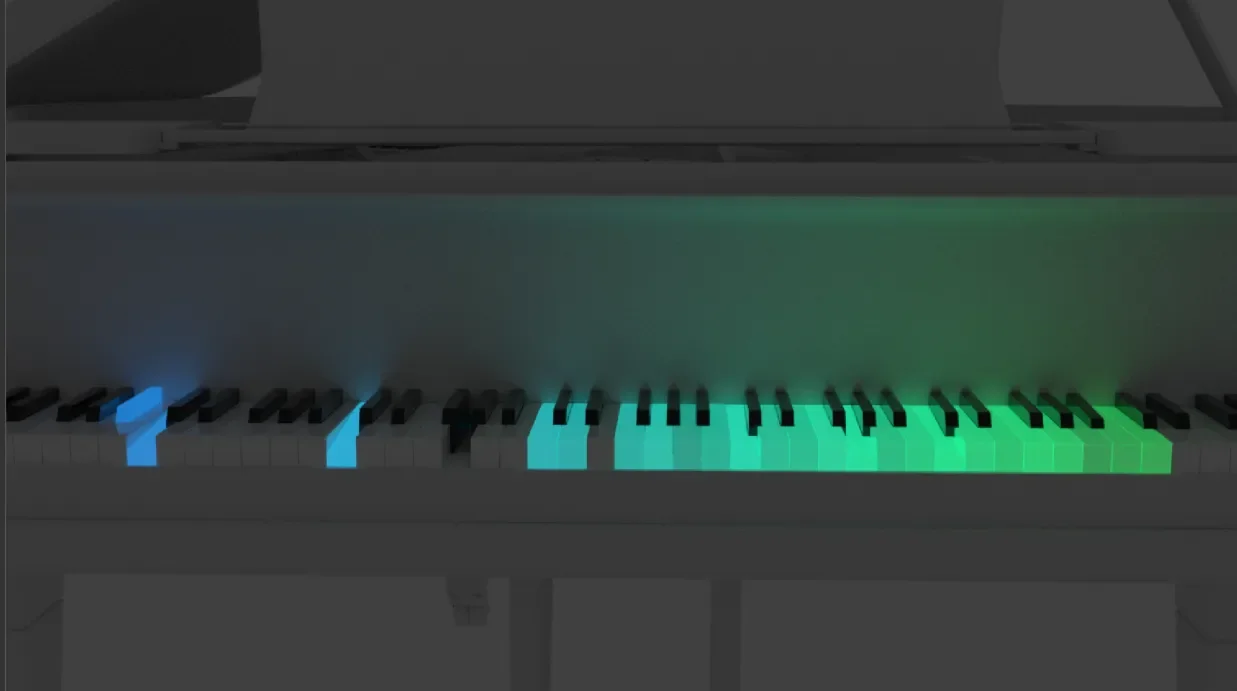
设置白键、黑键前缀及名称分隔符,例如 WhiteKey.001 对应前缀 WhiteKey 与分隔符 .。可设置黑白键基础颜色和粗糙度,粗糙度 0 表示光滑、1 表示粗糙。 自定义琴键颜色支持 MIDI 音符 21—108,可通过颜色映射或吸管分配。自发光支持横向、纵向或单键渐变与多个颜色节点;不使用渐变时,通过左右手分界音符和自发光颜色设置区分声部。
琴槌与踏板
琴槌设置包括对象前缀,例如 pCube,以及触发时的位移距离。 踏板需分别指定延音、选择延音、柔音对象,并设置按下时绕 X 轴的旋转角度。
自发光与小球
自发光强度控制琴键亮度,淡出帧数控制松开后的衰减。 小球可配置:
- 半径、初始高度和反弹高度。
- 反弹力、后向力及垂直比例;较大垂直比例使运动更偏向竖直方向。
- 反弹时长、缩小消失的淡出时间。
- 发光时序偏移、下落相对按键的时间偏移,以及碰撞和下落时的亮度。
测试、清理与生成
“测试组件”检查琴键、踏板、琴槌是否存在且名称匹配,提示缺失部件。“清理动画”删除插件生成的动画、对象和材质,切换 MIDI 或重新配置前可使用,但操作前应备份工程。 点击“创建动画”选择 .mid 文件。插件解析事件并生成关键帧,可在时间线和动作编辑器中检查结果。
完整工作流
1. 准备名称匹配的钢琴模型,按需通过 Ctrl+A 应用变换,并保存 .blend 备份。 2. 测试组件,修正缺失对象及名称。 3. 导入 MIDI,按需选择通道、轨道、移调及时间范围。 4. 预览琴键、踏板、小球与发光。参数变化较大时先清理再重新生成。 5. 细调满意后设置摄像机、灯光并渲染。
模型规格与默认名称
原说明要求 52 个白键、36 个黑键、88 个琴槌和 3 个踏板。默认名称示例:
meshId57_name.1 ... meshId57_name.52
meshId56_name.1 ... meshId56_name.36
pCube1 ... pCube88
piano_pedal_metal01
piano_pedal_metal02
piano_pedal_metal03
常见问题
大 MIDI 处理时间较长,建议先用短片段测试。
- 没有动画: 检查 mido、组件名称和 MIDI 是否为标准格式。
- 琴键不发光: 启用自发光、增加强度并检查材质;原文建议检查 Eevee 的辉光设置,但不同 Blender 版本的辉光工作流可能不同。
- 只生成部分动画: 检查导入时间范围和轨道选择,或在动作编辑器中清理不需要的关键帧。
- 看不到小球: 检查功能开关、小球尺寸、高度及轨道是否含音符。
- 需要改变起始时间或速度: 调整起始帧与速度倍率;较大修改建议重新生成,少量修改可移动关键帧。
支持与许可证
原文作者为 475519905,版本标记为 1.0,联系标记为 qq475519905,许可证为 GPL-3.0。